Excelを使用する際、効率的に作業を進めるためにショートカットは非常に役立ちます。しかし、デフォルトのショートカットだけでは不十分と感じる方も多くいらっしゃいます。そこで、この記事では、を詳しく解説します。固定ショートカットを設定することで、よく使う機能に素早くアクセスできるようになり、作業の効率が大幅に向上します。この記事を通じて、Excelでの作業がより快適になるよう、固定ショートカットの設定方法を身につけてください。
Excelで固定ショートカットを設定する方法
Excelでよく使う機能に対して、自分だけのショートカットキーを設定することができます。これにより、作業の効率化が期待できます。ここでは、Excelで固定ショートカットを設定する方法を詳しく説明します。
固定ショートカットの設定方法
Excelで固定ショートカットを設定するには、以下の手順に従ってください。
- Excelを起動し、[ファイル]メニューを開きます。
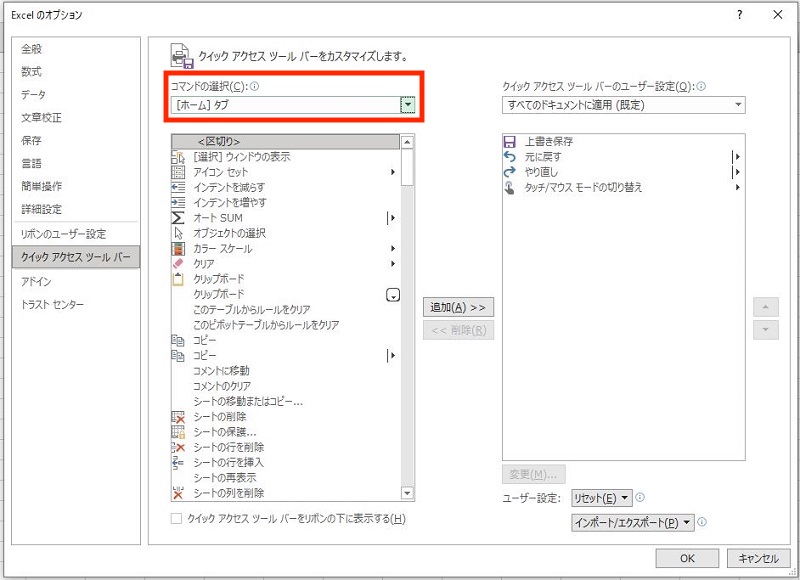
- [オプション]をクリックして、Excelのオプションダイアログボックスを開きます。
- [クイック実行]タブを選択します。
- [クイック実行]ボックスに、ショートカットキーとして割り当てるキーを入力します。
- [マの選択]ボタンをクリックし、割り当てたいマを選択します。
- [OK]ボタンをクリックして、設定を確定します。
よく使う固定ショートカットの例
実際に設定できる固定ショートカットの例をいくつか紹介します。
| 機能 | デフォルトのショートカット | 設定例 |
|---|---|---|
| セルの書式設定 | Ctrl + 1 | Ctrl + F1 |
| 置換 | Ctrl + H | Ctrl + Shift + R |
| 並べ替え | Alt + A, S, S | Ctrl + Alt + S |
| データの入力規則 | Alt + A, V, V | Ctrl + Shift + V |
固定ショートカットの利点
固定ショートカットを設定することで、以下のような利点があります。
- 作業の効率化: よく使う機能に素早くアクセスできるため、作業の速度が向上します。
- カスタマイズ可能: 自分の使い方に合わせてショートカットキーを設定できるため、個別のニーズに対応できます。
- 間違った操作の減少: ショートカットキーを覚えておけば、マウス操作による間違ったクリックのリスクが軽減されます。
注意点
固定ショートカットを設定する際は、以下の点に注意してください。
- 既存のショートカットと重複しないように: 既存のショートカットキーと重複すると、意図しない動作をすることがあります。重複しないキーを選ぶようにしましょう。
- 覚えやすいキーを選ぶ: よく使う機能なので、覚えやすいキーを選ぶことが重要です。自分の使いやすさを優先して設定しましょう。
固定ショートカットの活用方法
設定した固定ショートカットを効果的に活用するためには、以下のような方法があります。
- 頻繁に使う機能に設定する: 作業の効率化を最大限に発揮するため、頻繁に使う機能にショートカットキーを設定しましょう。
- 定期的に復習する: 設定したショートカットキーを定期的に復習し、忘れないようにしましょう。
- チームで共有する: チ&
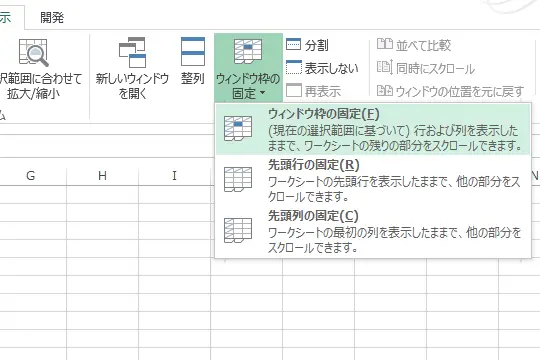
Excelで$ショートカットで固定するには?

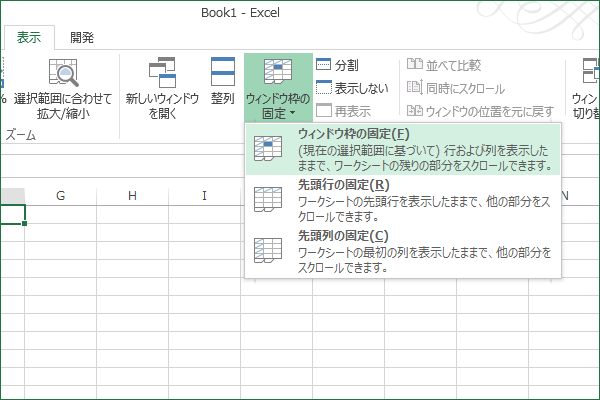
Excelで$ショートカットで固定するには、以下の手順を実行します。
1. 固定したい行または列を選択します。
2. キーボードの「Alt」キーと「W」キー、「F」キーを順番に押します。
3. 「$」が選択した行または列に表示され、固定されます。ショートカットキーで行を固定する方法
行を固定する場合は、以下の手順でショートカットキーを使用します。
- 固定したい行を選択します。
- Altキーを押し、Wキーを押し、Fキーを押します。
- 選択した行が$で固定されます。
ショートカットキーで列を固定する方法
列を固定する場合は、以下の手順でショートカットキーを使用します。
- 固定したい列を選択します。
- Altキーを押し、Wキーを押し、Fキーを押します。
- 選択した列が$で固定されます。
複数の行または列を固定する方法
複数の行または列を固定する場合は、以下の手順でショートカットキーを使用します。
- 固定したい複数の行または列を選択します。
- Altキーを押し、Wキーを押し、Fキーを押します。
- 選択した複数の行または列が$で固定されます。
Excelのショートカットの設定方法は?

Excelのショートカットの設定方法は以下の通りです。
カスタムショートカットの作成
Excelでカスタムショートカットを作成するには、以下の手順を実行します。
- ファイルタブをクリックし、オプションを選択します。
- クイック実行ダイアログボックスが表示されます。ここで、カテゴリの一覧からマを選択します。
- マの名前を選択し、新しいショートカットキーボックスにキーを割り当てます。
よく使うショートカットのカスタマイズ
Excelには、デフォルトで用意されている便利なショートカットがたくさんありますが、自分に合ったショートカットにカスタマイズすることも可能です。
- ファイルタブをクリックし、オプションを選択します。
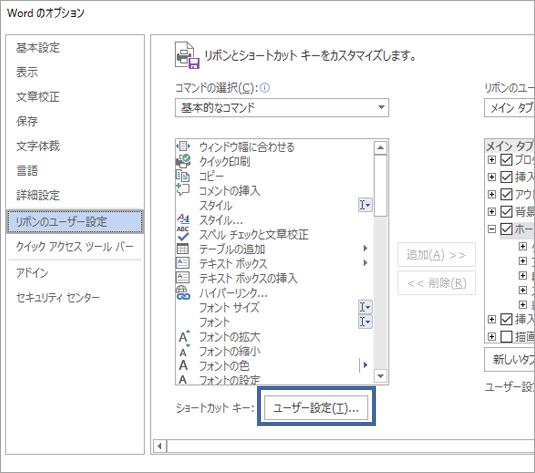
- リボンのユーザー設定で、コマンドのショートカットをクリックします。
- ショートカットを割り当てたいコマンドを選択し、新しいショートカットキーを入力します。
ショートカットの削除
不要になったショートカットを削除する方法は以下の通りです。
- ファイルタブをクリックし、オプションを選択します。
- リボンのユーザー設定で、コマンドのショートカットをクリックします。
- 削除したいショートカットを選択し、削除ボタンをクリックします。
独自のショートカットキーを設定するにはどうすればいいですか?

独自のショートカットキーを設定するには、以下の手順に従ってください。
アプリケーションの設定を変更する
多くのアプリケーションでは、独自のショートカットキーを設定できる機能が提供されています。これらのアプリケーションでは、通常、設定や環境設定などのメニューからショートカットキーの設定を変更できます。
- アプリケーションの設定画面を開く
- ショートカットキーの設定を探す
- 変更したいショートカットキーを選択し、新しいキーを割り当てる
オペレーティングシステムの設定を利用する
オペレーティングシステム自身にも、独自のショートカットキーを設定できる機能があります。Windows/macOSなど、使用しているOSによって手順は異なりますが、基本的には設定や制御판、システム環境設定などからショートカットキーの設定を行えます。
- オペレーティングシステムの設定画面を開く
- ショートカットキーの設定を探す
- 新しいショートカットキーを追加または既存のものを変更する
サードパーティ製のソフトウェアを使用する
独自のショートカットキーを設定するためのサードパーティ製ソフトウェアもあります。これらのソフトウェアは、より高度な機能や柔軟性を提供することが多いです。
- 適切なサードパーティ製ソフトウェアを選ぶ
- ソフトウェアをインストールし、設定を行う
- 新しいショートカットキーを設定する
エクセルにショートカットを貼り付ける方法は?
エクセルにショートカットを貼り付ける方法は以下の通りです。
エクセルでショートカットを作成する方法
エクセルでショートカットを作成するには、以下の手順を実行します。
- エクセルで目的のセルを選択します。
- 「ホーム」タブの「セル」グループにある「セルの書式設定」をクリックします。
- 「番号」タブで、「テキスト」を選択し、「OK」をクリックします。
これで、選択したセルにショートカットが作成されます。
ショートカットを貼り付ける方法
エクセルにショートカットを貼り付けるには、以下の手順を実行します。
- ショートカットを貼り付けたいセルを選択します。
- キーボードの「Ctrl」と「V」キーを同時に押します。
これで、選択したセルにショートカットが貼り付けられます。
ショートカットを削除する方法
エクセルからショートカットを削除するには、以下の手順を実行します。
- 削除したいショートカットがあるセルを選択します。
- 「ホーム」タブの「編集」グループにある「クリア」をクリックします。
- 「書式と内容のクリア」を選択します。
これで、選択したセルのショートカットが削除されます。
よくある質問
Excelで固定ショートカットを設定する方法は何ですか?
Excelで固定ショートカットを設定するには、まず「ファイル」タブを開き、「オプション」を選択します。その後、「クイックアクセスツールバー」を選択し、「固定ショートカット」の項目から desired ショートカットを選択します。最後に「OK」をクリックして設定を保存します。
Excelで固定ショートカットの役割は何ですか?
Excelの固定ショートカットは、ユーザーが頻繁に使用する機能へ素早くアクセスできるようにするためのものです。例えば、「保存」や「印刷」、「コピー」や「貼り付け」などの基本的な操作は固定ショートカットとして設定することができます。これにより、作業の効率が大幅に向上します。
固定ショートカットはカスタマイズできますか?
はい、Excelの固定ショートカットはカスタマイズが可能です。上記の方法で「クイックアクセスツールバー」の設定画面を開いた後、「すべてのコマンド」から任意のコマンドを選択し、「追加」をクリックすることで、オリジナルの固定ショートカットを作成することができます。
固定ショートカットはどのバージョンのExcelで利用可能ですか?
固定ショートカットは、Excel 2007以降のすべてのバージョンで利用可能です。ただし、バージョンごとに設定方法や利用できるショートカットに若干の違いがある場合があります。バージョンに応じて適切な設定方法を確認することをお勧めします。