
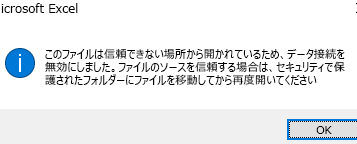
Excelでの外部データ接続が無効になっている場合、データの更新や操作ができないことがあります。この問題は、セキュリティ設定やネットワーク接続の問題が原因であることが多く、対処法は複数あります。この記事では、を詳しく解説し、安全にデータを扱う方法を紹介します。
Excelで外部データ接続が無効になっている場合の対処法
Excelで外部データ接続が無効になっていると、データの更新や分析ができないことがあります。この問題を解決するためには、以下の手順を試してみてください。
信頼センターの設定を変更する
Excelの信頼センターの設定を変更することで、外部データ接続を有効にすることができます。以下の手順で設定を変更してください。
- Excelを開き、[ファイル]メニューから[オプション]を選択します。
- [信頼センター]をクリックし、[信頼センターの設定]ボタンを押します。
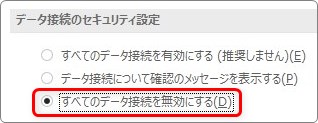
- [外部コンテンツ]タブを選択し、[外部データ接続のセキュリティ]で[すべての外部データ接続を有効にする]を選択します。
- [OK]をクリックして設定を適用します。
ファイルの保護を解除する
ファイルが保護されている場合、外部データ接続が無効になることがあります。ファイルの保護を解除する方法は以下の通りです。
- 対象のExcelファイルを開き、[レビュー]タブを選択します。
- [変更の許可]グループの[保護の削除]をクリックします。
- 必要に応じてパスワードを入力し、[OK]をクリックします。
マを有効にする
マが無効になっている場合、外部データ接続が機能しないことがあります。マを有効にする手順は以下の通りです。
- Excelを開き、[ファイル]メニューから[オプション]を選択します。
- [信頼センター]をクリックし、[信頼センターの設定]ボタンを押します。
- [マの設定]タブを選択し、[すべてのマを有効にする]を選択します。
- [OK]をクリックして設定を適用します。
データ接続の更新を有効にする
データ接続の更新が無効になっている場合、外部データが更新されません。データ接続の更新を有効にする方法は以下の通りです。
- 対象のExcelファイルを開き、[データ]タブを選択します。
- [接続]グループの[接続の更新]をクリックします。
- [接続の更新]ダイアログで、[このワークブックのデータ接続を更新]を選択し、[OK]をクリックします。
外部データ接続の設定を確認する
外部データ接続の設定が正しくない場合、データの取得や更新ができません。設定を確認するには、以下の手順に従ってください。
- 対象のExcelファイルを開き、[データ]タブを選択します。
- [接続]グループの[接続]をクリックします。
- [ワークブックの接続]ダイアログで、対象の接続を選択し、[プロパティ]をクリックします。
- 接続のプロパティを確認し、必要に応じて修正します。
| 対処法 | 説明 |
|---|---|
| 信頼センターの設定を変更する | Excelの信頼センターの設定を変更して、外部データ接続を有効にする。 |
| ファイルの保護を解除する | 保護されているファイルの保護を解除して、外部データ接続を有効にする。 |
| マを有効にする | Excelのマを有効にして、外部データ接続が機能するようにする。 |
| データ接続の更新を有効にする | データ接続の更新を有効にして、外部データが最新の状態になるようにする。 |
| 外部データ接続の設定を確認する | 外部データ接続の設定を確認し、問題があれば修正する。 |
外部データ接続が無効になっていますとは何ですか?
外部データ接続が無効になっていますとは、コンピュータやスマートフォンなどのデバイスがインターネットや外部のデータソースに接続できない状態を指します。これは、様々な要因によって引き起こされることがあります。
外部データ接続が無効になる原因
外部データ接続が無効になる一般的な要因は以下の通りです。
- ネットワーク設定の問題: ネットワーク設定が正しく構成されていないと、デバイスは外部データに接続できないことがあります。
- ファイアウォールやセキュリティソフトウェア: ファイアウォールやセキュリティソフトウェアが外部接続をブロックしている場合、データ接続が無効になることがあります。
- 接続の障害: インターネットサービスプロバイダやネットワークハードウェアの問題が原因で、接続が一時的に断絶している場合があります。
外部データ接続の無効化の影響
外部データ接続が無効になると、以下のような問題が発生する可能性があります。
- インターネットへのアクセス不可: 外部データ接続が無効になっていると、インターネット上のウェブサイトやオンラインサービスにアクセスできなくなります。
- アプリやサービスが正常に動作しない: 外のデータに依存しているアプリやサービスは、接続が無効の場合、正常に動作しなくなることがあります。
- データの同期ができない: クラウドストレージや他のデバイスとのデータ同期ができないため、データの更新やバックアップができなくなります。
外部データ接続の無効化の解決方法
外部データ接続が無効になっている場合、以下の手順で解決を試みることができます。
- ネットワーク設定の確認: ネットワーク設定が正しく構成されているか確認し、必要に応じて修正します。
- ファイアウォールやセキュリティソフトウェアの設定を確認: ファイアウォールやセキュリティソフトウェアが外部接続をブロックしていないか確認し、必要に応じて設定を変更します。
- 接続の確認: インターネットサービスプロバイダやネットワークハードウェアに問題がないか確認し、必要に応じて対応を行います。
エクセルで外部データ接続を解除するにはどうすればいいですか?
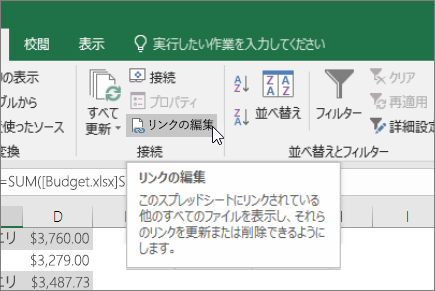
エクセルで外部データ接続を解除するためには、以下の手順に従ってください。
手順1: データ タブから外部データ接続を表示
- エクセルでワークブックを開きます。
- データタブをクリックします。
- 接続をクリックすると、現在のワークブック内のすべての外部データ接続が表示されます。
手順2: 接続マネージャーで接続を選択
- ワークブック接続の管理ダイアログボックスが表示されたら、削除する外部データ接続を選択します。
- 接続を選択したら、削除ボタンをクリックします。
- 確認メッセージが表示されたら、はいをクリックして削除を確定します。
手順3: ワークブックから接続情報をクリア
- データ タブに戻り、接続を再度クリックします。
- このワークブックのデータ接続を編集をクリックします。
- 定義のクリアをクリックして、ワークブックから接続情報を完全に削除します。
これらの手順に従って、エクセルで外部データ接続を解除できます。ワークブックのデータが外部ソースから切り離され、独立したデータとして機能するようになります。
Excelで外部データを更新するにはどうしたらいいですか?
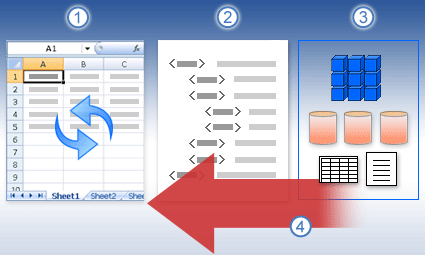
Excelで外部データを更新する方法は以下の通りです。
Excelで外部データを更新するには、「データ」タブにある「更新」ボタンをクリックします。これにより、Excelは外部データソースから最新のデータを取得して、ワークシートに反映します。
外部データの更新方法
外部データの更新は、以下の手順で行います。
- Excelを開き、更新したいデータが含まれるワークシートを選択します。
- データタブをクリックします。
- 更新ボタンをクリックすると、外部データが更新されます。
外部データ接続の設定
外部データ接続の設定を変更する方法は以下の通りです。
- データタブにある接続ボタンをクリックします。
- 表示されるウィンドウで、変更したい接続を選択します。
- プロパティボタンをクリックし、必要な設定変更を行います。
外部データの更新スケジュール設定
外部データの更新スケジュールを設定するには、以下の手順に従います。
- データタブの接続ボタンをクリックします。
- 設定する接続を選択し、プロパティボタンをクリックします。
- 更新タブで、必要な更新スケジュールを設定します。
エクセルで外部参照を設定するには?

エクセルで外部参照を設定する方法は以下の通りです。
外部参照の設定方法
外部参照を設定するには、まず参照先のワークブックを開く必要があります。その後、参照元のワークブックでセルを選択し、以下の手順で外部参照を設定します。
- セルに「=」を入力し、参照先のワークブックの名前を「[]」で囲んで入力します。
- 「!」を入力し、参照先のワークシート名とセル番地を入力します。
- Enterキーを押して確定します。
例: 「=[参照先のワークブック名.xlsx]シート名!セル番地」
外部参照の更新
外部参照を設定した後、参照先のワークブックのデータが変更された場合は、外部参照を更新する必要があります。更新するには、以下の手順に従います。
- 参照元のワークブックを開きます。
- 「データ」タブの「更新」ボタンをクリックします。
- 「外部データの更新」を選択すると、外部参照が更新されます。
外部参照の破リンク対策
外部参照先のワークブックが移動または削除された場合、外部参照が機能しなくなることがあります。そのため、外部参照の破リンク対策を行うことが重要です。以下の方法が推奨されます。
- ワークブックを同じフォルダに保存することで、パスの変更による破リンクを防ぐ。
- 外部参照先のワークブックの名前を変更する場合は、参照元のワークブックの外部参照も同時に更新する。
- 外部参照先のワークブックを移動または削除する前に、参照元のワークブックの外部参照を確認し、必要に応じて更新する。
よくある質問
Excelで外部データ接続が無効になっている場合、どうすればいいですか?
Excelで外部データ接続が無効になっている場合、まずはExcelのセキュリティ設定を確認する必要があります。Excelのオプションから「セキュリティセンター」を選択し、「セキュリティセンターの設定」 Sabbatical をクリックします。次に、「外部コンテンツ」のセクションで、「外部データ接続のセキュリティ」を「プロンプトで問い合わせ」または「すべての外部データ接続を有効にする」に変更します。これにより、外部データ接続が有効になります。
外部データ接続の無効化はなぜ起こりますか?
外部データ接続の無効化は、通常、セキュリティ上の理由から行われます。Excelは、マや外部データ接続を含むファイルを開く際に、コンピューターやデータの安全を確保するために、これらの機能をデフォルトで無効にしています。これは、悪意のあるコードや不正なデータアクセスからユーザーを保護するための措置です。
外部データ接続を有効にしても、データが更新されない場合はどうしたらいいですか?
外部データ接続を有効にしたにもかかわらず、データが更新されない場合は、次の点を確認してください。まず、データソースのパスが正しいか確認してください。パスが変更された場合や、データソースが移動されている場合は、Excelでパスを更新する必要があります。また、データソース自体が利用可能であることも確認してください。データソースがオフラインであったり、アクセス権限が不足していたりすると、データの更新ができません。
外部データ接続を使う上で、セキュリティに注意すべき点は何ですか?
外部データ接続を使う際は、信頼できるデータソースからのみデータを取得することが重要です。不明なソースからのデータ接続は、マルウェアやフィッシング攻撃のリスクを高めることがあります。また、機密情報を扱う場合は、データの暗号化やアクセス制御を適切に設定して、情報漏洩のリスクを最小限に抑えることが重要です。さらに、定期的なセキュリティアップデートやウイルス対策ソフトの更新も、システムの安全性を維持するために不可欠です。