
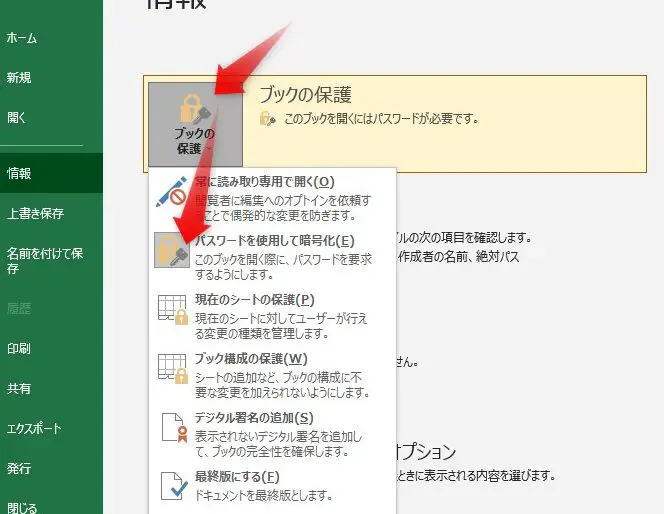
Excelファイルを暗号化する方法について解説します。パスワード保護を設定することで、重要なデータを安全に保管することができます。この記事では、Excelファイルにパスワードを設定する手順を詳しく説明します。また、パスワードの設定だけでなく、ファイルの暗号化に関するヒントやコツも紹介しますので、ぜひ参考にしてください。
Excelファイルを暗号化する方法|パスワード保護
Excelファイルを暗号化し、パスワードで保護する方法について解説します。データの安全性を確保するために、重要なExcelファイルにはパスワードを設定して暗号化することが重要です。以下の手順でExcelファイルを暗号化し、パスワード保護を適用しましょう。
Excelファイルにパスワードを設定する手順
1. Excelファイルを開く 2. 「ファイル」メニューを開く 3. 「情報」を選択 4. 「ファイルの暗号化」ボタンをクリック 5. パスワードを入力し、確認のため再入力 6. 「OK」をクリックしてパスワードを設定 これでExcelファイルがパスワードで保護され、暗号化されます。
パスワード保護されたExcelファイルを開く方法
パスワード保護されたExcelファイルを開くには、ファイルを開くときに設定したパスワードを入力する必要があります。 1. パスワード保護されたExcelファイルをダブルクリック 2. パスワード入力ダイアログが表示されるので、設定したパスワードを入力 3. 「OK」をクリックしてファイルを開く 正しいパスワードを入力すれば、Excelファイルが開けます。
パスワードを忘れた場合の対処法
Excelファイルのパスワードを忘れてしまった場合は、残念ながらMicrosoftはパスワードの回復やリセットの方法を提供していません。パスワードを忘れた場合は、ファイルの復旧は非常に困難です。ardless, it’s essential to keep your password safe and secure.
パスワード保護のベストプラクティス
Excelファイルのパスワード保護を効果的に活用するためには、以下のベストプラクティスに従うことが重要です。 – 強力なパスワードを使用する – パスワードを定期的に変更する – パスワードを安全な場所に保管する – ファイルを共有する際は、パスワードを別の方法で伝える これらのプラクティスを遵守することで、Excelファイルの安全性を確保できます。
Excelファイルの暗号化に使用される暗号化方式
Excelで使用される暗号化方式は、AES(Advanced Encryption Standard)です。AESは現在最も安全な暗号化方式の一つであり、データの安全性を確保するために広く使用されています。Excelのパスワード保護機能を使用すると、AES-256ビット暗号化が適用されます。
| 項目 | 説明 |
|---|---|
| 暗号化方式 | AES-256ビット暗号化 |
| パスワード保護 | Excelファイルを開く際にパスワード入力が必要 |
| 安全性 | 強力な暗号化方式により、高い安全性が確保される |
エクセルファイルをパスワードでロックするにはどうすればいいですか?
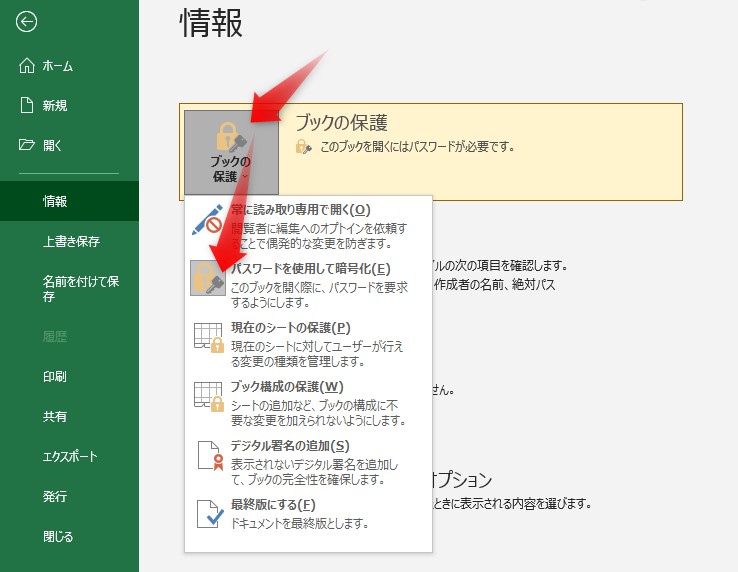
エクセルファイルをパスワードでロックする方法は以下の通りです。
パスワードを設定する手順
エクセルファイルをパスワードで保護するには、以下の手順に従ってください。
- 保護したいエクセルファイルを開きます。
- 「ファイル」タブをクリックして、「情報」を選択します。
- 「ファイルの保護」ボタンをクリックし、「暗号化とパスワードによる保護」を選択します。
- パスワードを入力し、「OK」をクリックします。
パスワードの設定を確認する
パスワードが正しく設定されているか確認するには、以下の手順を実行します。
- エクセルファイルを閉じて、再度開きます。
- パスワードを求められたら、先ほど設定したパスワードを入力します。
- パスワードが正しければ、ファイルが開かれます。
パスワードを変更・削除する
パスワードを変更または削除するには、以下の手順を実行します。
- 保護されたエクセルファイルを開きます。
- 「ファイル」タブをクリックして、「情報」を選択します。
- 「ファイルの保護」ボタンをクリックし、「暗号化とパスワードによる保護」を選択します。
- 新しいパスワードを入力するか、パスワードを削除するには、パスワード欄を空にして「OK」をクリックします。
Excelファイルにパスワードを保存するにはどうすればいいですか?
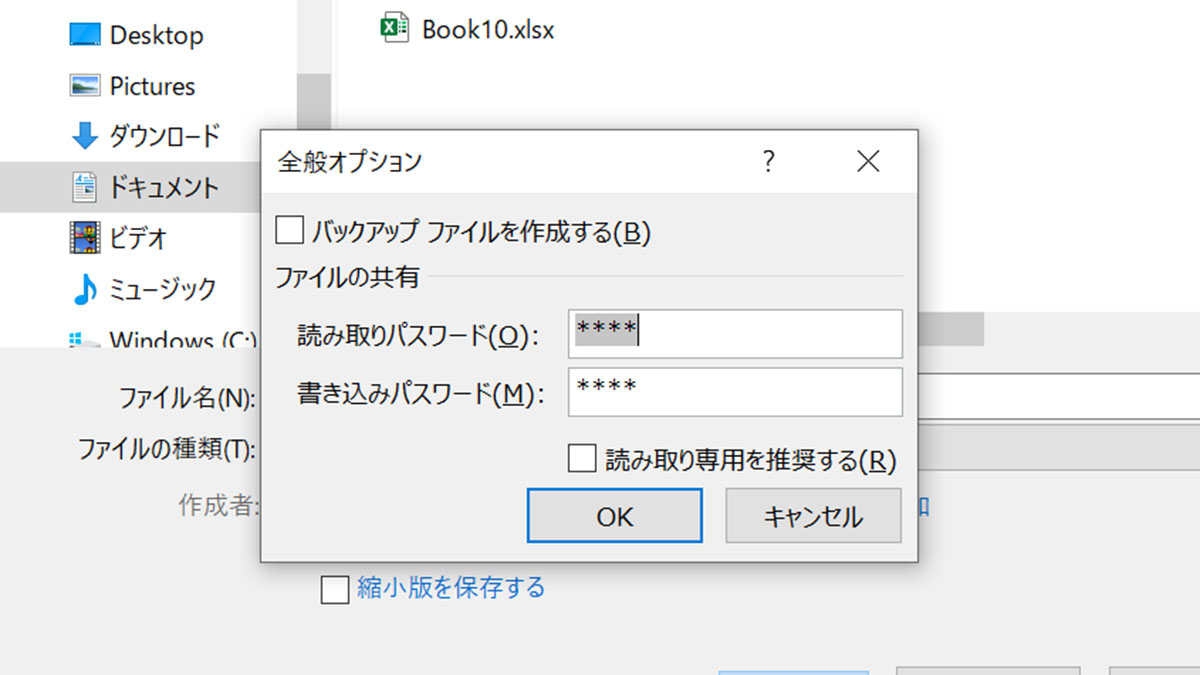
Excelファイルにパスワードを保存するには、以下の手順に従ってください。
手順1: Excelファイルを開く
Excelファイルを開きます。ファイルを開くには、以下の手順を実行します。
- Excelアプリケーションを起動します。
- 「ファイル」メニューを開きます。
- 「開く」を選択し、目的のExcelファイルを選択します。
手順2: パスワードの設定
Excelファイルが開いたら、パスワードを設定します。以下の手順でパスワードを設定します。
- 「ファイル」メニューを開きます。
- 「情報」を選択します。
- 「ファイルの保護」をクリックし、「パスワードで暗号化」を選択します。
- パスワードを入力し、確認のためにもう一度入力します。
- 「OK」をクリックしてパスワードを設定します。
手順3: パスワードで保護されたファイルの保存
パスワードが設定されたら、ファイルを保存します。以下の手順でファイルを保存します。
- 「ファイル」メニューを開きます。
- 「保存」をクリックします。
- ファイル名を確認し、保存ボタンをクリックします。
これで、Excelファイルにパスワードが設定されました。今後、このファイルを開く際には、設定したパスワードの入力が必要になります。
Excelでパスワードを作成するには?
Excelでパスワードを作成するには、以下の手順に従ってください。
Excelシートの保護にパスワードを設定する方法
Excelシートを保護し、パスワードを設定するには、以下の手順を実行します。
- 保護したいシートを選択します。
- 「ホーム」タブの「書式」グループにある「セル」をクリックします。
- 「保護」タブを選択し、「シート保護」をクリックします。
- パスワードを入力し、「OK」をクリックします。
Excelブックの保護にパスワードを設定する方法
Excelブック全体を保護し、パスワードを設定するには、以下の手順を実行します。
- 「ファイル」タブをクリックし、「情報」を選択します。
- 「ブックの保護」をクリックし、「パスワードで暗号化」を選択します。
- パスワードを入力し、「OK」をクリックします。
Excelの構造を保護する方法
Excelの構造(シートの追加、削除、隠れなど)を保護するには、以下の手順を実行します。
- 「ファイル」タブをクリックし、「情報」を選択します。
- 「ブックの保護」をクリックし、「構造の保護」を選択します。
- パスワードを入力し、「OK」をクリックします。
ファイルにパスワードを設定するにはどうすればいいですか?

ファイルにパスワードを設定するには、以下の手順に従ってください。
パスワード保護機能を持つソフトウェアを使用する
ファイルをパスワード保護する最も一般的な方法は、パスワード保護機能を持つソフトウェアを使用することです。以下は、一般的な手順です。
- パスワード保護機能を持つソフトウェアを開く(例:Microsoft Office、Adobe Acrobatなど)。
- 対象のファイルを開く。
- ソフトウェアの「保護」または「パスワード」の設定オプションを選択する。
- パスワードを設定し、確定する。
ファイル圧縮ソフトを使用する
ファイル圧縮ソフトを使ってファイルをパスワード保護することもできます。以下の手順で行ってください。
- ファイル圧縮ソフト(例:WinZip、7-Zipなど)を開く。
- 対象のファイルを選択し、「圧縮」を選択する。
- 圧縮オプションの中から「パスワード保護」を選択する。
- パスワードを設定し、圧縮を完了する。
オンラインツールを使用する
オンラインで利用できるファイルパスワード保護ツールを使用することもできます。以下の手順で行ってください。
- 信頼できるオンラインファイルパスワード保護ツールを探し、開く。
- 対象のファイルをアップロードする。
- パスワードを設定するオプションを選択し、パスワードを入力する。
- パスワード保護が適用されたファイルをダウンロードする。
よくある質問
Excelファイルをパスワード保護する方法は?
Excelファイルをパスワード保護するには、まずファイルを開き、「ファイル」タブをクリックして「情報」を選択します。次に、「ファイルの保護」ボタンをクリックし、ドロップダウンメニューから「パスワードで暗号化」を選択します。パスワードを入力し、確認のために再入力して「OK」をクリックします。これで、ファイルを開くためにパスワードが必要になります。
パスワードを忘れてしまった場合、Excelファイルを復元する方法は?
残念ながら、Excelファイルのパスワードを忘れてしまった場合は、Microsoftはパスワード回復ツールを提供していません。ただし、サードパーティのパスワード回復ソフトウェアを使用してパスワードを解除することができますが、成功は保証されません。最善の方法は、パスワードを忘れないように安全な場所に記録しておくことです。
Excelファイルを編集保護する方法は?
Excelファイルを編集保護するには、ファイルを開き、「レビュー」タブをクリックして「保護」グループから「シート保護」を選択します。パスワードを設定し、ユーザーが行うことを許可する操作を選択して「OK」をクリックします。これで、パスワードなしでファイルの編集が制限されます。
Excelファイルの保護を解除する方法は?
Excelファイルの保護を解除するには、ファイルを開き、「レビュー」タブをクリックして「保護」グループから「シート保護の解除」または「ブック保護の解除」を選択します。パスワードの入力を求められますので、正しいパスワードを入力して「OK」をクリックします。これで、ファイルの保護が解除されます。