

について、この記事では詳しく説明します。パスワードで保護されたExcelファイルは、重要なデータを安全に保つために役立ちますが、パスワードを忘れてしまった場合、ファイルにアクセスすることは困難になります。しかし、心配はいりません。ここでは、Excelファイルのパスワードを解除するためのいくつかの効果的な方法を紹介します。これらの方法は、初心者から上級者まで、誰でも簡単に実行できます。パスワードを解除することで、再度Excelファイルにアクセスできるようになります。
Excelファイルのパスワードを解除する方法
Excelファイルに設定されたパスワードを解除することは、データを保護する目的でパスワードが設定されている場合には重要です。しかし、パスワードを忘れてしまった場合には困ることこの上ありません。この記事では、Excelファイルのパスワードを解除する方法を詳しく説明します。
パスワード解除ツールを使用する
多くのサードパーティ製のパスワード解除ツールがあり、これらを使用してExcelファイルのパスワードを解除することができます。ただし、これらのツールの使用は、データ保護法やプライバシー法に違反する可能性があるため、慎重に使用する必要があります。
| ツール名 | 特徴 |
|---|---|
| Passware Excel Key | Excelファイルのパスワードを迅速に解除できる |
| ElcomSoft Advanced Office Password Recovery | さまざまなタイプのパスワードを解除できる |
マを使用してパスワードを解除する
Excelには、マを使用してパスワードを解除する方法があります。しかし、この方法は複雑であり、専門知識が必要です。また、マを使用すると、コンピュータウイルスに感染するリスクがあるため注意が必要です。
オンラインサービスを利用する
オンライン上には、Excelファイルのパスワードを解除するサービスが多数存在します。これらのサービスは、ファイルをアップロードし、パスワードが解除されたファイルを受け取るという手順をたどります。ただし、機密データを含むファイルをアップロードする際には、注意が必要です。
パスワードが設定されているセルを解除する
Excelでは、個々のセルにパスワードを設定することができます。この場合、セルの保護を解除することで、パスワードを解除することができます。ただし、この方法は、シート全体にパスワードが設定されている場合には適用できません。
ブックの保護を解除する
Excelでは、ブック全体を保護することができます。この場合、保護の解除オプションを使用して、ブックのパスワードを解除することができます。ただし、この方法は、ブックの構造やウィンドウの保護が設定されている場合には適用できません。 これらの方法を使用することで、Excelファイルのパスワードを解除することができます。ただし、パスワードを解除する際には、データ保護法やプライバシー法を遵守し、慎重に行うことが重要です。
エクセルファイルのパスワードを解除するにはどうすればいいですか?
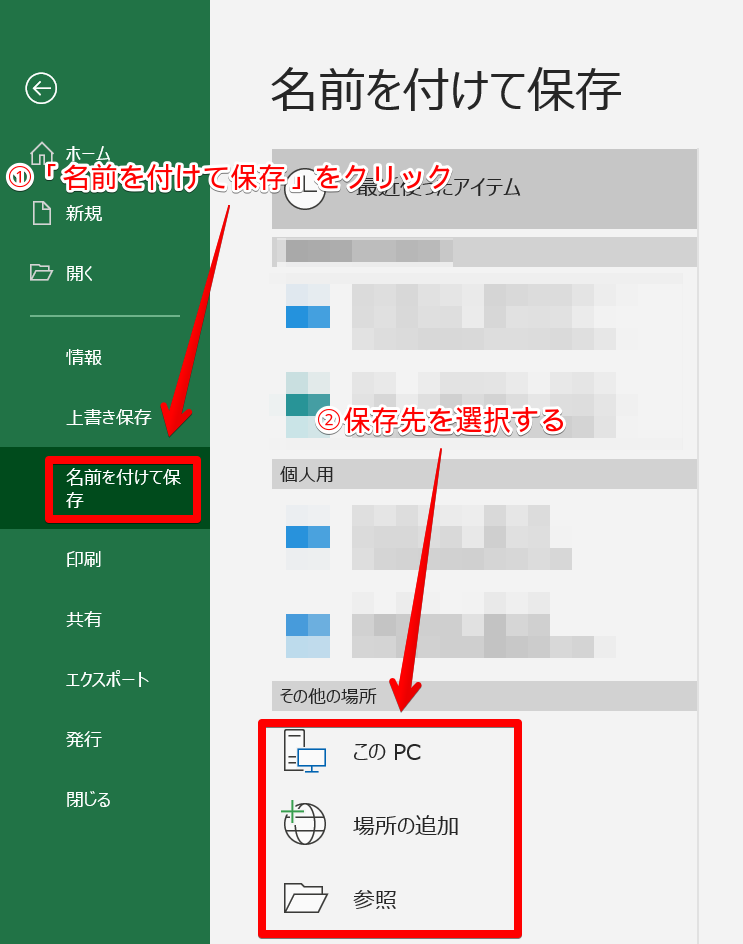
エクセルファイルのパスワードを解除するには、以下の手順を実行します。
パスワード解除ツールを使用する
パスワードで保護されたエクセルファイルのパスワードを解除する最も簡単な方法は、パスワード解除ツールを使用することです。以下の手順で実行します。
- 信頼できるパスワード解除ツールをダウンロードしてインストールします。
- パスワードで保護されたエクセルファイルを開くために、パスワード解除ツールを起動します。
- パスワード解除ツールの指示に従って、エクセルファイルのパスワードを解除します。
VBAマを使用する
VBAマを使用して、エクセルファイルのパスワードを解除することもできます。以下の手順で実行します。
- エクセルを開き、「Alt + F11」キーを押してVBAエディターを開きます。
- 「挿入」メニューから「モジュール」を選択して、新しいモジュールを作成します。
- VBAコードを入力し、「F5」キーを押して実行します。コードは、パスワードが解除された状態でエクセルファイルを開きます。
オンラインパスワード解除サービスを利用する
オンラインパスワード解除サービスを利用して、エクセルファイルのパスワードを解除することもできます。以下の手順で実行します。
- 信頼できるオンラインパスワード解除サービスを選び、ウェブサイトにアクセスします。
- パスワードで保護されたエクセルファイルをアップロードします。
- サービスがパスワードを解除するのを待ち、パスワードが解除されたエクセルファイルをダウンロードします。
Excelのファイルロックを解除するにはどうすればいいですか?
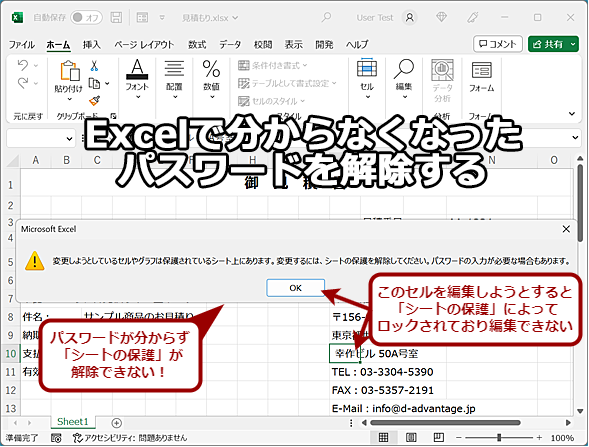
Excelのファイルロックを解除するには、以下の手順を試してください。
方法1: Excelでファイルを閉じる
最も簡単な方法は、Excelでロックされたファイルを閉じることです。
- Excelを開き、ロックされたファイルを開いているワークブックを選択します。
- ファイルメニューを開き、閉じるをクリックします。
- 確認メッセージが表示されたら、はいをクリックしてファイルを閉じます。
方法2: タスクマネージャーを使用する
Excelが応答していない場合、タスクマネージャーを使用して強制的にExcelを終了させることができます。
- Ctrl + Shift + Escキーを押してタスクマネージャーを起動します。
- プロセスタブで、Excelを探して選択します。
- タスクの終了ボタンをクリックしてExcelを強制的に終了させます。
方法3: 一時ファイルを削除する
Excelのクラッシュや異常終了によって生成される一時ファイルが存在する場合、それを削除することでファイルロックが解除されることがあります。
- エクスプローラーを開き、ロックされたExcelファイルが保存されているフォルダに移動します。
- フォルダ内に〜$で始まるファイル名の一時ファイルが存在することを確認します。
- その一時ファイルを選択し、削除キーを押して削除します。
ファイルの暗号化を解除するにはどうすればいいですか?
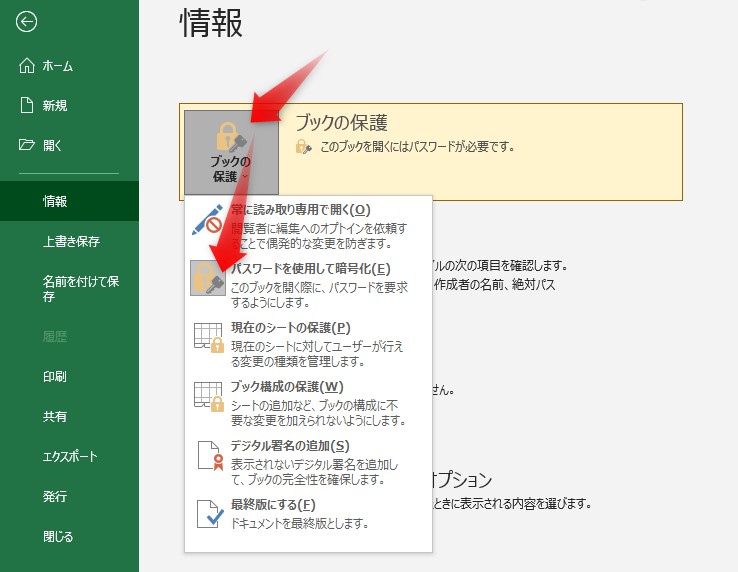
ファイルの暗号化を解除するには、以下の手順を踏むことが一般的です:
暗号化ファイルの種類を特定する
まず、どのような暗号化が施されているかを特定することが重要です。一般的には、以下の方法で暗号化されている場合が多いです。
- パスワード暗号化:ファイルを開く際にパスワードが必要なタイプ。
- 証明書暗号化:特定の証明書がなければ開くことができないタイプ。
- ハードウェア暗号化:専用のハードウェアを使用した暗号化。
適切なツールまたは方法を選択する
暗号化の種類に合わせて、以下の方法で暗号化を解除します。
- パスワード暗号化:正しいパスワードを入力して開く。
- 証明書暗号化:適切な証明書を用意し、それを使用してファイルを開く。
- ハードウェア暗号化:専用のハードウェアを使用してファイルの暗号化を解除する。
注意事項
ファイルの暗号化を解除する際は、以下の点に注意してください。
- 権限の確認:暗号化を解除する権限を持っているか確認しましょう。
- 法的問題:他人のファイルを無断で暗号化を解除することは法律で禁止されている場合があります。
- データのバックアップ:暗号化解除の過程でデータが失われることがあるため、事前にバックアップを取っておくことが望ましいです。
Excelのパスワードを解除したいのですが、拡張子は?
Excelのパスワードを解除する場合、ファイルの拡張子は.xlsxや.xlsmなどです。パスワード保護されたExcelファイルは、これらの拡張子が一般的です。
Excelパスワード解除方法
パスワードで保護されたExcelファイルのパスワードを解除する方法は以下の通りです。
- オンラインツールを使用する: インターネット上には、パスワード保護されたExcelファイルのパスワードを解除するための無料または有料のオンラインツールが多数あります。
- VBAコードを使用する: Visual Basic for Applications (VBA) を使用して、パスワードを解除するマを作成する方法があります。
- サードパーティ製ソフトウェアを使用する: パスワード解除専用のソフトウェアを使用することもできます。これらは通常、有料ですが、機能が豊富で使いやすいです。
パスワード保護されたExcelファイルを開く方法
パスワード保護されたExcelファイルを開くには、以下の手順を実行します。
- Excelを起動し、「ファイル」メニューを開きます。
- 「開く」を選択し、パスワード保護されたファイルを選びます。
- パスワードの入力を求められたら、正しいパスワードを入力します。
Excelファイルのパスワード保護を解除する利点
Excelファイルのパスワード保護を解除することの利点は以下の通りです。
- 編集の自由度が上がる: パスワードが解除されると、ファイルの編集が自由に行えるようになります。
- データの復旧がしやすくなる: パスワードを忘れてしまった場合、データの復旧が容易になります。
- 共同作業がしやすくなる: 複数人で作業する場合、パスワード保護が解除されると作業がスムーズになります。
よくある質問
Excelファイルのパスワードを解除するにはどうしたらよいですか?
Excelファイルのパスワードを解除するには、まずそのファイルを開くことができるパスワードが必要です。パスワードがわからない場合、専門のソフトウェアを使用してパスワードを解析し、解除することができます。しかし、これらのソフトウェアは有料であることが多く、また、パスワードが複雑であれば、それだけ解析に時間がかかる可能性があります。
パスワードなしでExcelファイルを開く方法はありますか?
残念ながら、パスワードなしで保護されたExcelファイルを開く方法は基本的に存在しません。しかし、パスワードを解析する専門のソフトウェアを使用すれば、パスワードを解除し、ファイルを開くことが可能です。また、パスワードを設定した本人に連絡し、パスワードを入手することも一つの方法です。
Excelファイルのパスワードを解析するソフトウェアは安全ですか?
Excelファイルのパスワードを解析するソフトウェアは、その信頼性-testedに依存しsafeで、使用する前に十分に検討する必要があります。信頼できるレビューや評価を参考に、安全性が確認されたものを選ぶことが重要です。また、パスワード解析ソフトウェアを使用すると、ファイルの内容が外部に漏れるリスクがあるため、重要な情報は含まないファイルに対してのみ使用することをお勧めします。
Excelファイルのパスワードを解除する代わりに、新しいファイルを作成することはできますか?
もちろんです。パスワードで保護されたExcelファイルを解除する代わりに、新しいファイルを作成し、データを再入力することができます。これは、保護されたファイルの内容にアクセスできない場合には特に有効な方法です。しかし、データが大量にある場合、この方法は非常に時間がかかる可能性がありますし、データの損失や入力ミスが発生するリスクもあります。