
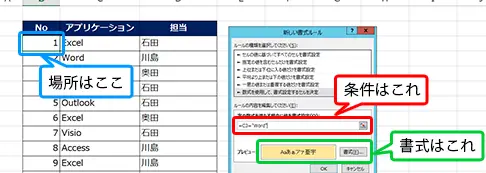
Excelの条件付き書式は、セルの値に基づいてセルの色を自動的に変更する便利な機能です。これにより、データの分析や理解が一目で容易になります。本記事では、Excelの条件付き書式を使用してセルに色を付ける方法を詳しく説明します。具体的な手順やTipsを通じて、条件付き書式の効果的な活用方法をマスターしましょう。
Excelの条件付き書式でセルに色を付ける方法
Excelの条件付き書式は、セルの値に応じて色を自動的に変更する機能です。この機能を使うことで、データの分析や整理がasyになります。以下では、条件付き書式でセルに色を付ける方法を詳しく解説します。
条件付き書式の基本設定
条件付き書式を設定するためには、まず対象のセルを選択し、[ホーム]リボンの[条件付き書式]をクリックします。その後、[ルールを作成]を選択して、色を付ける条件や形式を設定します。
特定の値に色を付ける
特定の値に色を付ける場合、[セルの値]が[等しい]と設定し、条件となる値を入力します。その後、[書式]ボタンをクリックして、任意の色を選択します。
値の範囲に色を付ける
値の範囲に色を付ける場合、[セルの値]が[間]と設定し、最小値と最大値を入力します。その後、[書式]ボタンをクリックして、任意の色を選択します。
セルの値に応じて色を変える
セルの値に応じて色を変える場合、[色階調]や[データバー]を利用します。これらのオプションを選択し、最小値と最大値を設定すると、セルの値に応じて自動的に色が変わります。
複数の条件を組み合わせる
複数の条件を組み合わせる場合、[ルールの管理]から[新しいルール]を選択し、条件を追加します。条件が重なった場合、上位のルールが優先されます。
| 条件 | 書式 |
|---|---|
| セルの値 が 等しい 100 | 赤色 |
| セルの値 が 間 50 ~ 80 | 黄色 |
| セルの値 が 以上 90 | 緑色 |
これらの方法を活用して、Excelの条件付き書式機能を使いこなしましょう。データの分析や整理がasyになり、見やすい表を作成できるようになります。
条件に合うセルに色を付けたいのですが?
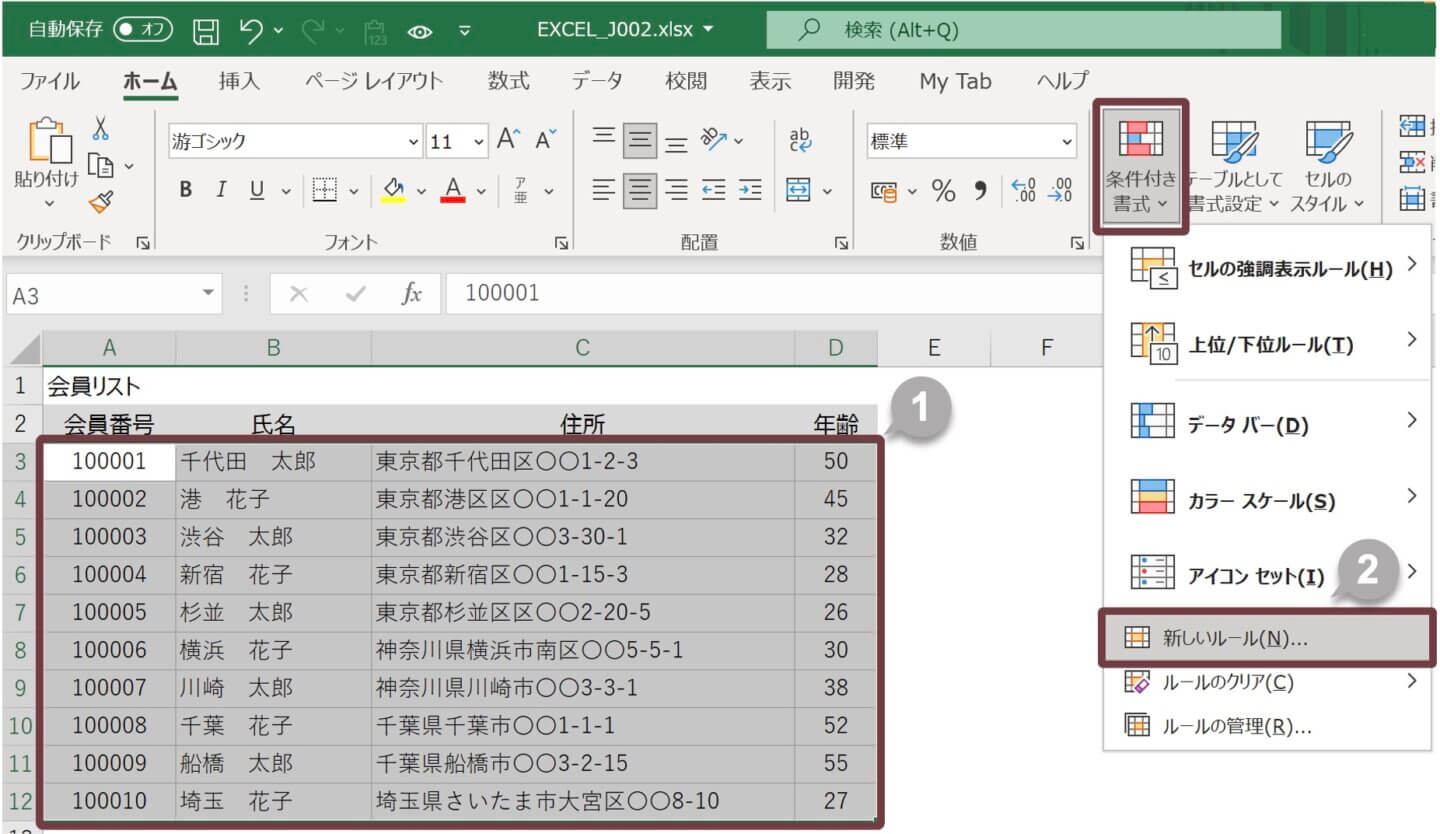
条件に合うセルに色を付けたい場合、Microsoft ExcelやGoogleスプレッドシートなどの表計算ソフトウエアを使用することができます。以下に、条件に合うセルに色を付ける方法を詳しく説明します。
条件付き書式の設定
条件付き書式を使用すると、特定の条件に合うセルに自動的に色を付けることができます。条件付き書式の設定方法は以下の通りです。
- 条件を適用したいセルまたはセル範囲を選択します。
- ホームタブの「条件付き書式」をクリックし、「新しいルール」を選択します。
- 「書式設定ルール」ダイアログボックスで、「特定の条件に一致するセルを書式設定」を選択します。
- 「規則の説明」で、「条件を入力してください」のボックスに条件を入力します。例えば、「=A1>10」と入力すると、A1セルの値が10より大きい場合に条件が適用されます。
- 「書式設定」ボタンをクリックし、色やフォントを設定します。
- 「OK」をクリックして、ルールを適用します。
複数の条件を設定する
複数の条件を設定し、それぞれの条件に合わせて異なる色を付けることもできます。複数の条件を設定する方法は以下の通りです。
- 条件を適用したいセルまたはセル範囲を選択します。
- ホームタブの「条件付き書式」をクリックし、「新しいルール」を選択します。
- 「書式設定ルール」ダイアログボックスで、「複数の条件に一致するセルを書式設定」を選択します。
- 「規則の説明」で、「条件を入力してください」のボックスに条件を入力し、「書式設定」ボタンをクリックして色やフォントを設定します。
- 「新しい条件を追加」ボタンをクリックして、別の条件と書式を設定します。
- 「OK」をクリックして、ルールを適用します。
条件を使用してセルに色を付ける
条件を使用してセルに色を付ける方法は以下の通りです。
- 条件を適用したいセルまたはセル範囲を選択します。
- ホームタブの「条件付き書式」をクリックし、「セルの強調表示ルール」を選択します。
- 条件に合うルールテンプレート(例:「より大きい」や「より小さい」)を選択します。
- 条件を入力し、書式の 色を選択します。
- 「OK」をクリックして、ルールを適用します。
Excelで条件に一致したらセルの色を変えるにはどうすればいいですか?
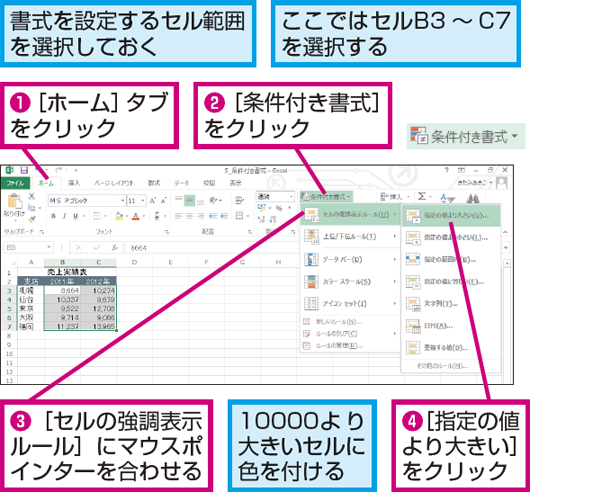
Excelで条件に一致したらセルの色を変えるには、条件付き書式を使用します。条件付き書式は、セルの値に基づいてセルの書式設定を自動的に変更する機能です。以下の手順で設定できます。
条件付き書式の適用方法
条件付き書式を適用する手順は以下の通りです。
- 対象のセルまたはセル範囲を選択します。
- ホームタブの条件付き書式メニューを開きます。
- 新しいルールを選択します。
- ルールの種類として、セルの値に基づいて書式設定を選択します。
- 条件と書式を設定し、OKをクリックします。
条件の設定方法
条件の設定では、以下のようなオプションを利用できます。
- 特定の値と一致: セルの値が特定の値と一致した場合に書式を適用します。
- 範囲内: セルの値が指定した範囲内にある場合に書式を適用します。
- 式を使用: 任意の式を使用して条件を設定します。式が真の場合に書式を適用します。
書式の設定方法
書式の設定では、以下のようなオプションを利用できます。
- 塗りつぶし色: セルの塗りつぶし色を変更します。
- 枠線: セルの枠線の色やスタイルを変更します。
- フォントの色: セルのフォントの色を変更します。
セルの塗りつぶしを書式設定するには?
セルの塗りつぶしを書式設定するには、以下の手順に従ってください。
塗りつぶしの色を変更する
セルの塗りつぶし色を変更するには、まずセルを選択し、ホームタブのフォントグループにある塗りつぶしの色をクリックします。次に、表示される色パレットから希望の色を選んでクリックすると、選択したセルの塗りつぶし色が変更されます。
- セルを選択する
- ホームタブのフォントグループにある塗りつぶしの色をクリックする
- 色パレットから希望の色を選ぶ
塗りつぶしパターンを適用する
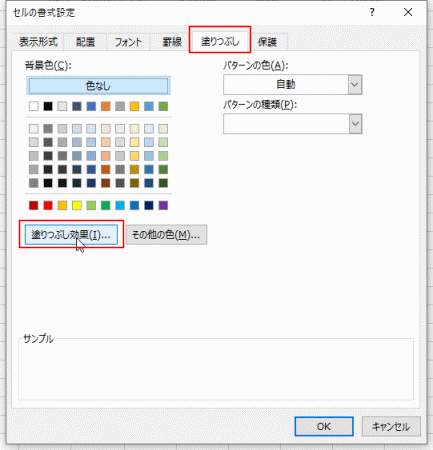
セルに塗りつぶしパターンを適用するには、セルを選択し、ホームタブのセルの書式設定ダイアログボックスで、塗りつぶしタブを開きます。ここで、パターンを選択し、希望のパターンと色を選んでOKを押します。
- セルを選択する
- ホームタブのセルの書式設定ダイアログボックスを開く
- 塗りつぶしタブでパターンを選択し、希望のパターンと色を選ぶ
塗りつぶしを削除する
セルの塗りつぶしを削除するには、セルを選択し、ホームタブのフォントグループにある塗りつぶしの色をクリックして、塗りつぶしなしを選択します。これで、選択したセルの塗りつぶしが削除されます。
- セルを選択する
- ホームタブのフォントグループにある塗りつぶしの色をクリックする
- 塗りつぶしなしを選択する
条件付き書式で空白セルに色付けするには?

条件付き書式で空白セルに色付けするには、以下の手順を実行します。
- セルや範囲を選択します。
- ホームタブの条件付き書式をクリックします。
- 新しいルールを選びます。
- 式を使用して、書式設定するセルを決定を選択します。
- 式のボックスに、=ISBLANK(A1)と入力します。(A1は選択したセルや範囲の始点です)
- 書式ボタンをクリックし、塗りつぶしタブから任意の色を選択します。
- OKをクリックして閉じます。
条件付き書式の適用範囲を変更する
条件付き書式の適用範囲を変更するには、以下の手順を実行します。
- 条件付き書式を適用したいセルや範囲を選択します。
- ホームタブの条件付き書式をクリックし、ルールの管理を選択します。
- ルールの適用範囲ボックスから、変更したいルールを選択します。
- 新しい範囲を選択し、OKをクリックして閉じます。
複数の条件を設定する
複数の条件を設定して、空白セルに色付けするには、以下の手順を実行します。
- セルや範囲を選択します。
- ホームタブの条件付き書式をクリックし、新しいルールを選択します。
- 式を使用して、書式設定するセルを決定を選択します。
- 式のボックスに、条件を入力します。例えば、=AND(ISBLANK(A1), B1=特定のテキスト)と入力すると、A1が空白で、B1が特定のテキストである場合に色付けされます。
- 書式ボタンをクリックし、塗りつぶしタブから任意の色を選択します。
- OKをクリックして閉じます。
条件付き書式を削除する
条件付き書式を削除するには、以下の手順を実行します。
- 条件付き書式を削除したいセルや範囲を選択します。
- ホームタブの条件付き書式をクリックし、ルールのクリアを選択します。
- 選択したセルや範囲から条件付き書式が削除されます。
よくある質問
条件付き書式とは何か?
条件付き書式は、Microsoft Excelの機能で、セルに設定された条件に基づいて、セルの文字や背景に色をつけたり、特定の書式を適用したりすることができます。この機能を利用することで、データの分析や可視化がしやすくなります。例えば、セルの値が一定の範囲内にある場合に背景色を変更したり、指定した文字列と一致する場合に文字色を変えることができます。
Excelでセルに条件付き書式を適用する方法は?
Excelでセルに条件付き書式を適用するには、まず適用したいセルまたはセル範囲を選択し、[ホーム]リボンの[条件付き書式]をクリックします。その後、[新しいルール]を選択し、適用したい条件を設定します。条件の設定では、セルの値、セルの文字列、日付などさまざまな条件を指定できます。条件を設定したら、[書式]ボタンをクリックして、適用したい色や書式を選択します。
複数の条件を同時に適用する方法は?
Excelの条件付き書式では、複数の条件を同時に適用することが可能です。[ホーム]リボンの[条件付き書式]をクリックし、[新しいルール]を選択したら、[書式ルールの種類]で[数式を使って、書式設定するセルを決定します]を選びます。このオプションを使用することで、複数の条件を組み合わせた数式を入力し、それに基づいてセルに色や書式を適用できます。複数の条件を設定する際は、AND関数やOR関数を利用して、条件を組み合わせることができます。
条件付き書式で適用された色や書式を削除する方法は?
条件付き書式で適用された色や書式を削除するには、条件付き書式を削除するセルまたはセル範囲を選択し、[ホーム]リボンの[条件付き書式]をクリックします。その後、[ルールのクリア]を選択することで、そのセルに対して適用されていた条件付き書式が削除されます。特定の条件のみを削除したい場合には、[条件付き書式]の[ルールの管理]から、削除したい条件を選択し、[削除]ボタンをクリックします。