
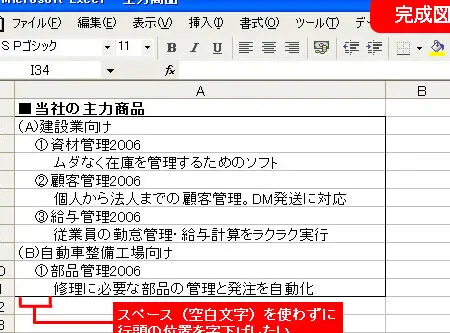
Excelでは、段落を下げる方法としてインデントと改行の2つがあります。インデントは、段落の開始位置をずらして文章を読みやすくするための技術です。一方、改行は文章を分割し、段落を明確に区切る方法です。この記事では、Excelで段落を下げる方法として、インデントと改行の使い方を詳しく紹介します。 Excelの基本的な操作方法を理解している方であれば、簡単に段落を整形できるようになるでしょう。また、ビジネス文書やレポートなどで見やすい文章を作成するためのコツもご紹介しますので、ぜひ参考にしてください。
Excelで段落を下げる方法|インデントと改行
Excelで段落を下げる方法には、インデントと改行の2つがあります。これらを使い分けることで、見やすいドキュメントを作成することができます。
インデントの設定方法
インデントを設定することで、段落の開始位置を調整することができます。以下の手順で設定してください。
- インデントを設定したいセルを選択します。
- ホームタブの「alignment」グループにある「上矢印」アイコンをクリックします。
- 表示されるメニューから、「インデント」を選択します。
- インデントを増やすか減らすか選択して、段落の開始位置を調整します。
改行の挿入方法
改行を挿入することで、段落を分けることができます。以下の手順で改行を挿入してください。
- 改行を挿入したい位置にカーソルを置きます。
- キーボードの「Alt」キーと「Enter」キーを同時に押します。
インデントと改行の使い分け
インデントは段落の開始位置を調整するために使い、改行は段落を分けるために使います。両者を効果的に使い分けることで、見やすいドキュメントを作成することができます。
| インデント | 改行 |
|---|---|
| 段落の開始位置を調整 | 段落を分ける |
インデントの設定を解除する方法
インデントの設定を解除する場合は、以下の手順で行ってください。
- インデントを解除したいセルを選択します。
- ホームタブの「alignment」グループにある「上矢印」アイコンをクリックします。
- 表示されるメニューから、「インデント」を選択します。
- 「インデントを減らす」を選択して、インデントを解除します。
改行を削除する方法
改行を削除する場合は、以下の手順で行ってください。
- 改行を削除したい位置にカーソルを置きます。
- バックスペースキーまたはデリートキーを押して、改行を削除します。
Excelで段落の字下げはどうやってする?

Excelで段落の字下げを行うには、以下の手順に従ってください。
手順:
- Excelでセルを選択し、「ホーム」タブにある「セル書式」ボタンをクリックします。
- 「セル書式」ダイアログボックスで、「配置」タブを選択します。
- 「セル内のテキストの折り返し」オプションをオンにします。
- 「段落」セクションで、「字下げ」を選択します。
- 「左」または「右」のドロップダウンリストから、「最初の行」を選択します。
- 「間隔」ボックスに、字下げする文字数を入力します。
- 「OK」をクリックして変更を適用します。
段落の字下げの効果
Excelで段落の字下げを行うことで、データの可読性が向上します。特に、セルに長いテキストが含まれている場合、字下げを適応することで、段落構造が明確になり、情報を理解しやすくなります。
段落の字下げのカスタマイズ
Excelでは、段落の字下げの設定をカスタマイズできます。字下げの深さや左右の余白を調整することで、見やすいレイアウトを作成できます。また、段落の間隔を設定することで、テキスト同士の間隔を調整し、読みやすさを向上させることができます。
段落の字下げの便利な使い方
段落の字下げは、Excelでレポートや表を作成する際に便利です。たとえば、セルに長い説明文やコメントを入力する場合、字下げを適用することで、テキストの構造がわかりやすくなります。また、タイトルや見出しと本文を区別しやすくするためにも効果的です。
エクセルでインデントを下げるには?
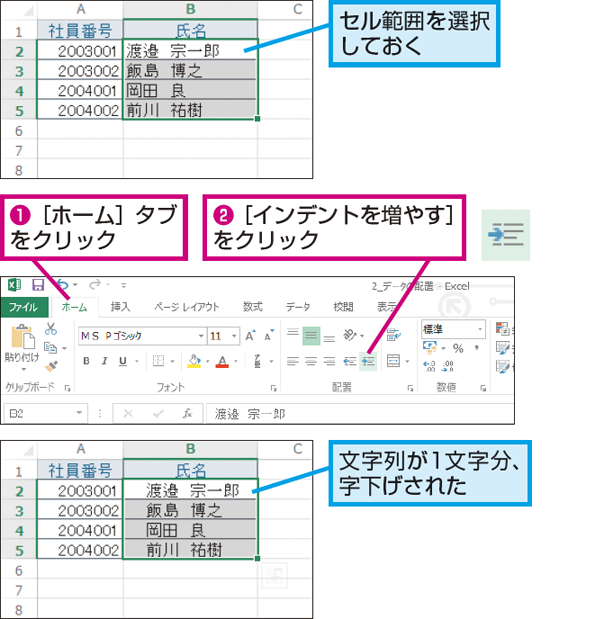
エクセルでインデントを下げる方法は以下の通りです。
セル内のテキストのインデントを下げる
セル内のテキストのインデントを下げるには、以下の手順で操作します。
- インデントを下げたいセルを選択します。
- ホームタブの_ALIGNMENT_グループで、インデントを減らすボタンをクリックします。
- インデントが下がることを確認します。更に下げたい場合は、再度インデントを減らすボタンをクリックします。
セルの左余白を調整してインデントを下げる
セルの左余白を調整してインデントを下げる方法もあります。
- インデントを下げたいセルを選択します。
- ホームタブのセルスタイルグループで、セルの書式設定をクリックします。
- 配置タブで、左のオプションを選択し、インデントの数値を調整します。
数式を使ってインデントを下げる
数式を使ってインデントを下げることも可能です。
- インデントを下げたいセルに=REPT( ,N)&テキストと入力します。ここで、Nはインデントの数、テキストは表示したい文字列を表します。
- エンターキーを押すと、指定した数のスペースが挿入されてインデントが下がります。
Excelでセル内の2行目を字下げするには?
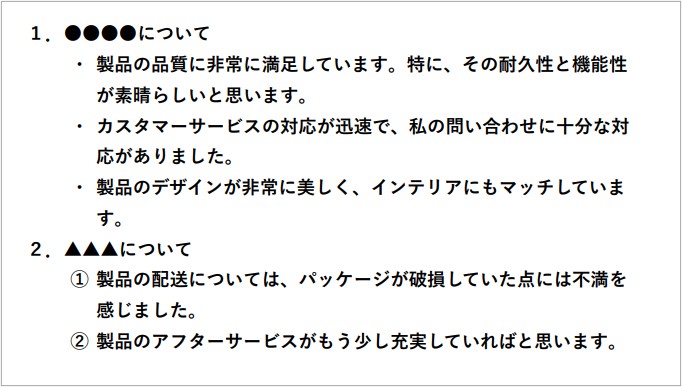
Excelでセル内の2行目を字下げするには、以下の手順に従ってください。
手順1: セルを選択する
まず、字下げを行いたいセルを選択します。複数のセルを選択する場合は、Shiftキーを押しながらセルをクリックして範囲を選択してください。
手順2: 文字列の編集モードに入る
選択したセルをダブルクリックするか、F2キーを押して、文字列の編集モードに入ります。
手順3: 2行目を字下げする
文字列の編集モードで、2行目の先頭にカーソルを置き、Alt + Enterキーを押して改行します。次に、スペースキーを押して2行目を字下げします。編集が終わったら、Enterキーを押して確定します。
- 手順1: セルを選択する
- 手順2: 文字列の編集モードに入る
- 手順3: 2行目を字下げする
エクセルでインデントの入れ方は?
エクセルでインデントを入れる方法は以下の通りです。
セル内のテキストをインデントする
セル内のテキストにインデントを設定するには、次の手順に従ってください。
- インデントを設定したいセルを選択します。
- ホームタブの配置グループにあるインデントボタンをクリックします。
- インデントを増やすか減らすか選択します。
数値のインデントを設定する
数値のインデントを設定して、数字の位置を調整することができます。
- インデントを設定したいセルを選択します。
- ホームタブの数値グループにある小数点の位置を調整ボタンをクリックします。
- インデントを増やすか減らすか選択します。
セル内のすべてのテキストをインデントする
セル内のすべてのテキストをインデントする方法は以下の通りです。
- インデントを設定したいセルを選択します。
- 右クリックしてセル形式を選択します。
- 配置タブでインデントの数を設定します。
よくある質問
Excelで段落を下げる方法は何ですか?
Excelで段落を下げるためには、セルのテキストを編集モードで開き、改行を挿入する必要があります。これは、Alt + Enterキーを押すことで実行できます。これにより、セル内のテキストが複数行にわたって表示されるようになります。
インデントを設定する方法は?
Excelでインデントを設定するには、まず編集したいセルを選択します。次に、ホームタブにあるインデントボタンをクリックします。インデントを増やすか減らすかを選択できます。また、セルの書式設定ダイアログボックスを開いて、整列タブからインデントの詳細設定を行うこともできます。
改行とインデントの違いは何ですか?
改行は、テキストを改行し、次の行から開始するためのものです。これは、文章を複数行に分けて表示したい場合に使用します。一方、インデントは、テキストの行頭から指定した量のスペースを空けることで、段落の始まりを目立たせるためのものです。インデントは、文書の構造を明確にするために使用されます。
Excelで複数のセルに同時にインデントを適用する方法は?
複数のセルに同時にインデントを適用するには、まずインデントを適用したいセルをすべて選択します。次に、ホームタブにあるインデントボタンをクリックし、希望のインデント量を選択します。これにより、選択したすべてのセルに同時にインデントが適用されます。