

Excelで漢字変換ができない状況に困ったことはありませんか?この記事では、漢字変換ができない場合の対処法を詳しく解説します。IME(インプット メソッド エディター)設定を正しく行うことで、Excel上での漢字入力をスムーズに行えるようになります。IME設定の確認方法や、よくある問題の解決策を紹介することで、Excelを使う方の皆さんの漢字入力の悩みを解決します。
Excelで漢字変換ができない場合の対処法
Excelで漢字変換ができない場合、以下の対処法を試してみることをおすすめします。
IMEの設定を確認する
まず、IMEの設定が正しくされているか確認してください。以下の手順でIMEの設定を確認できます。
- 「言語バー」をクリックして、「設定」を選択します。
- 「IMEの設定」を開きます。
- 「入力モード」のタブで、「ひらがな」や「カタカナ」などの入力モードが選択されていることを確認してください。
Excelの言語設定を確認する
Excelの言語設定が日本語になっていることを確認してください。以下の手順で言語設定を確認できます。
- Excelの「ファイル」をクリックして、「オプション」を選択します。
- 「言語」をクリックします。
- 「編集言語」で「日本語」が選択されていることを確認してください。
IMEの再インストール
IMEの設定に問題があれば、IMEを再インストールすることをおすすめします。以下の手順でIMEを再インストールできます。
- 「設定」を開き、「時計と言語」をクリックします。
- 「言語」をクリックします。
- 「日本語」を選択します。
- 「オプション」をクリックし、「IME」を削除し、再インストールします。
Excelの更新
Excelのバージョンが古い場合、漢字変換ができないことがあります。Excelを最新バージョンに更新してください。
サポートに連絡する
上記の対処法でも漢字変換ができない場合、Microsoftのサポートに連絡してください。
| 対処法 | 説明 |
|---|---|
| IMEの設定を確認する | IMEの設定が正しくされているか確認します。 |
| Excelの言語設定を確認する | Excelの言語設定が日本語になっていることを確認します。 |
| IMEの再インストール | IMEに問題があれば、IMEを再インストールします。 |
| Excelの更新 | Excelのバージョンが古い場合、更新してみてください。 |
| サポートに連絡する | 上記の対処法で解決しない場合、サポートに連絡します。 |
IMEで漢字変換ができないのはなぜですか?
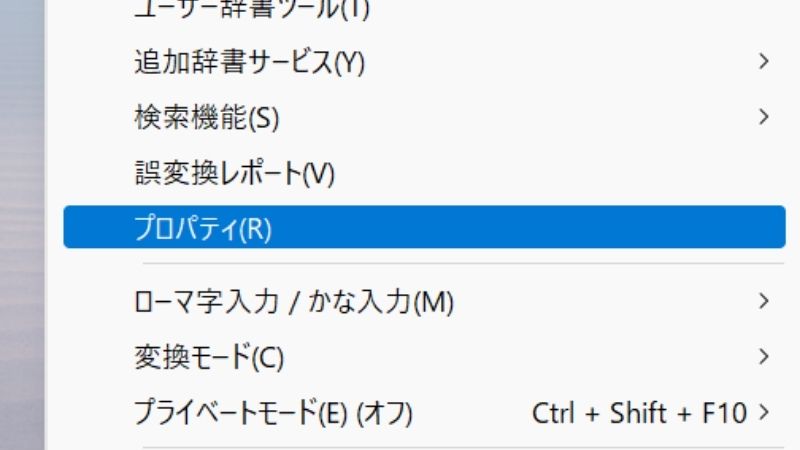
IMEで漢字変換ができない理由は多々あります。以下に、一般的な原因を挙げます。
IMEの設定が間違っている
IMEの設定が正しくない場合、漢字変換ができないことがあります。以下の点を確認してください。
- 日本語入力モードが選択されているか確認してください。
- 変換モードが「かな入力」や「ローマ字入力」など、適切なものになっているか確認してください。
- 辞書の設定が適切であることを確認してください。ユーザー辞書や標準辞書の設定が間違っていると、漢字変換に問題が生じることがあります。
ソフトウェアの不具合
IMEそのもの、またはそれに関連するソフトウェアに不具合があると、漢字変換ができないことがあります。以下の対処法を試してみてください。
- IMEを再起動してみてください。
- IMEや関連ソフトウェアのアップデートがあり場合は、インストールしてみてください。
- それでも改善されない場合は、ソフトウェアの再インストールを検討してください。
ハードウェアの問題
稀ですが、ハードウェアの問題が原因で漢字変換ができない場合があります。以下の点を確認してください。
- キーボードに問題がないか確認してください。特定のキーが反応しない場合は、キーボードの故障が考えられます。
- コンピュータのスペックがIMEの動作要件を満たしているか確認してください。スペックが不足していると、漢字変換が遅くなったりできないことがあります。
- それ以外のハードウェアの故障が疑われる場合には、専門家に診断してもらうことをお勧めします。
ExcelでIMEの設定はどうすればいいですか?
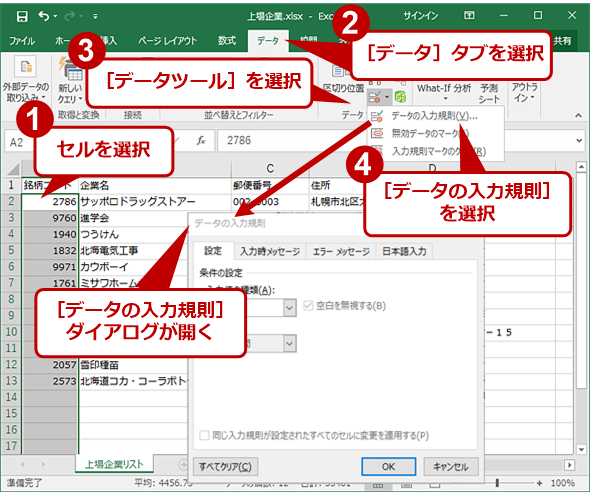
ExcelでのIME設定は、以下の手順で行います。
IMEの設定を開く
- Excelを開き、ファイルメニューをクリックします。
- オプションをクリックします。
- 言語をクリックします。
- IMEの設定ボタンをクリックします。
IMEの設定を変更する
- IMEの設定ダイアログボックスで、一般タブをクリックします。
- necessaryに応じて、入力モードや変換モードを設定します。
- その他の設定もnecessaryに応じて変更します。
変更を適用する
- すべての設定が完了したら、OKボタンをクリックして設定を適用します。
- IMEの設定ダイアログボックスを閉じ、Excelに戻ります。
- 新しい設定でExcelを利用できるようになります。
Excelで漢字の変換ができないのですが?
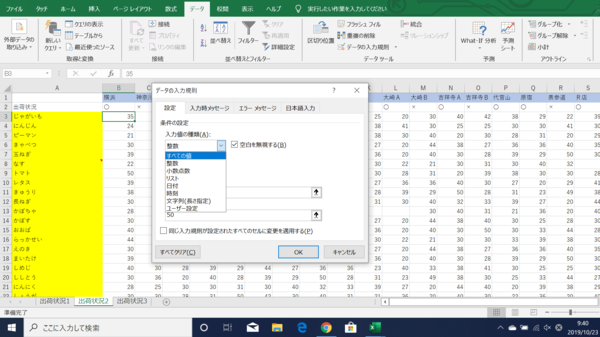
Excelで漢字の変換ができない場合、いくつかの解決方法があります。
言語設定の確認
Excelで漢字の変換ができない場合は、まず言語設定を確認してください。
- Excelを開き、ファイルタブをクリックします。
- オプションをクリックし、言語を選択します。
- 編集言語のリストで、日本語が選択されていることを確認してください。
IMEの設定確認
IMEの設定が正しくないと、漢字の変換ができない場合があります。
- タスクバーの右下にある言語バーをクリックします。
- 設定を選択し、IMEの詳細設定を開きます。
- 変換タブで、自動的に漢字に変換にチェックが入っていることを確認してください。
Excelの再インストール
以上の方法で解決しない場合は、Excelの再インストールを検討してください。
- コントロールパネルを開き、プログラムと機能を選択します。
- リストからMicrosoft Officeを選択し、変更をクリックします。
- クイック修復またはオンライン修復を選択して、修復プロセスを実行します。
IMEの予測変換が出ないのですが?

IMEの予測変換が働かない原因
IMEの予測変換が出ない理由は複数考えられます。設定の問題やソフトウェアの不具合、辞書データの不足などが一般的です。
- 設定の問題: IMEの設定が正しくない場合、予測変換が機能しないことがあります。
- ソフトウェアの不具合: IMEそのものや、関連するソフトウェアに不具合があると、予測変換が出ないことがあります。
- 辞書データの不足: 辞書データが不足していると、予測変換の精度が落ちたり、全く出ない場合があります。
IMEの予測変換を復旧させる方法
IMEの予測変換を戻すためにはいくつかの方法があります。設定の確認、ソフトウェアの更新、辞書データの追加などが効果的です。
- 設定の確認: IMEの設定が正しく行われているか確認し、必要があれば修正します。
- ソフトウェアの更新: IMEや関連ソフトウェアの更新を行い、不具合が修正されているか確認します。
- 辞書データの追加: 辞書データを追加することで、予測変換の精度を向上させることができます。
IMEの予測変換が働かない時の対処法
IMEの予測変換が出ない場合、設定の初期化や再インストール、別のIMEの使用を検討することができます。
- 設定の初期化: IMEの設定を初期状態に戻すことで、問題が解決することがあります。
- 再インストール: IMEを一度削除して、再インストールすることで不具合が修正される場合があります。
- 別のIMEの使用: 同じ問題が繰り返される場合は、別のIMEを使用することを検討してみてください。
よくある質問
Excelで漢字変換ができない場合の対処法はありますか?
はい、Excelで漢字変換ができない場合、いくつかの対処法があります。まず、IMEの設定を確認してください。IMEが適切に設定されていない場合、漢字変換ができないことがあります。また、Microsoft Officeの言語設定も確認してください。言語設定が日本語に設定されていないと、漢字変換ができない可能性があります。
IMEの設定を変更する方法を教えてください。
IMEの設定を変更するには、以下の手順に従ってください。まず、「言語バー」をクリックして、「設定」を開きます。次に、「一般」タブで、「編集方法の選択」で「Microsoft IME」を選択し、「プロパティ」ボタンをクリックします。ここで、「辞書」タブで、「ユーザー辞書」を追加または編集できます。また、「変換」タブで、「自動変換」や「予測入力」などの設定を変更できます。
Microsoft Officeの言語設定を変更する方法を教えてください。
Microsoft Officeの言語設定を変更するには、以下の手順に従ってください。まず、Excelを開き、「ファイル」メニューから「オプション」を選択します。次に、「言語」をクリックし、「Officeの編集言語を選択」で、日本語が選択されていることを確認してください。また、「プルーフィングの言語」で、日本語が選択されていることも確認してください。
Excelで漢字変換ができない場合、ソフトウェアの更新が必要ですか?
Excelで漢字変換ができない場合、Microsoft Officeの更新が必要な場合があります。Microsoftは定期的にOfficeの更新プログラムをリリースしており、これらの更新プログラムには、バグ修正や新機能の追加が含まれています。更新プログラムをインストールすることで、漢字変換に関する問題が解決される可能性があります。更新プログラムのインストールは、「ファイル」メニューから「アカウント」を選択し、「Officeの更新」をクリックして行うことができます。