
Excelを使用しているときに、矢印キーが機能しない状況に遭遇することがあります。この問題は、スールロックが有効になっていることが原因である場合があります。スールロックは、スプレッドシートの表示を固定し、画面をスールできないようにする機能です。本記事では、Excelで矢印キーが使えない場合の対処法として、スールロックを解除する方法を解説します。また、スールロックの役割や、それが有効になっているかどうかを確認する方法も紹介します。
スールロックの解除方法を理解することで、Excelでの作業がスムーズになり、生産性が向上します。この記事を参考にして、Excelで矢印キーが使えない問題を解決しましょう。
Excelで矢印キーが使えない場合の対処法|スールロック
Excelで矢印キーが使えない場合,様々な要因が考えられますが,最も一般的な原因の一つがスールロックの機能です。本記事では,スールロックがオンになっているときの対処法を中心に,矢印キーが使えない場合の解決策を紹介します。
スールロックとは?
スールロックは,キーボードの機能の一つで,Excelや他のスプレッドシートアプリケーションでよく使用されます。この機能がオンになっているとき,矢印キーを使用してセルの選択を移動させることができなくなります。このため,スールロックが無意識にオンになっていると,Excelでの作業が非常に困難になることがあります。
スールロックのオン・オフの確認方法
スールロックがオンになっているかどうかを確認するには,キーボードのLEDインジケータをチェックします。スールロックがオンの場合は,通常ScrLkやScroll Lockと表記されたLEDが点灯しています。また,Excelのステータスバーにも「スールロックオン」と表示されることがあります。
スールロックをオフにする方法
スールロックをオフにするには,キーボードのScrLkやScroll Lockキーを押します。このキーを押すことで,スールロックのオン・オフを切り替えることができます。ただし,一部のキーボードではこのキーが存在しない場合があります。その場合は,以下の方法でスールロックをオフにすることができます。
| 方法 | 手順 |
|---|---|
| オンスクリーンキーボードを使用する | Windowsのオンスクリーンキーボードを起動し,ScrLkキーをクリックする |
| Fnキーを使用する | Fnキーと同時にScrLkキーを押す |
スールロック以外の要因
矢印キーが使えない場合,スールロック以外の要因も考えられます。例えば,Excelのフリーズやエラーメッセージ,キーボードの故障などが原因の場合があります。これらの要因を排除するためには,Excelの再起動やキーボードの接続確認など,問題の切り分けを行うことが重要です。
Excelでのキー操作の利便性を向上させる
Excelで矢印キーを含むキー操作をスムーズに行うためには,ショートカットキーの活用が有効です。例えば,Ctrl+矢印キーでセルの端まで一気に移動できたり,Shift+矢印キーで範囲選択ができたりします。これらのショートカットキーを利用することで,効率的なExcel操作が可能になります。
スクロールロックキーがないキーボードでスクロールする方法は?
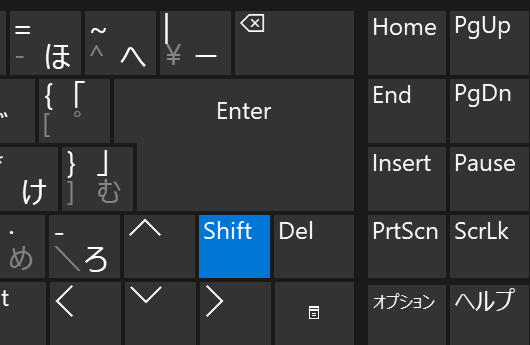
スールロックキーがないキーボードでスールする方法は、以下の通りです。
マウスやタッチパッドを使用する
マウスやタッチパッドを使用して、スールすることができます。マウスホイールを回すか、タッチパッドで二本の指を使って上下に動かすと、ページがスールされます。
- マウスホイールを上に回すと、ページが上にスールします。
- マウスホイールを下に回すと、ページが下にスールします。
- タッチパッドで二本の指を上に動かすと、ページが上にスールします。
- タッチパッドで二本の指を下に動かすと、ページが下にスールします。
キーボードショートカットを使用する
キーボードショートカットを使用して、スールすることができます。以下のキーを押すことで、ページがスールされます。
- スペースキーを押すと、ページが下にスールします。
- Shiftキーを押しながらスペースキーを押すと、ページが上にスールします。
- Page Upキーを押すと、ページが上にスールします。
- Page Downキーを押すと、ページが下にスールします。
スールバーを操作する
ウィンドウの右側にあるスールバーをクリックしてドラッグすることで、ページをスールすることができます。
- スールバーの上向きの矢印をクリックすると、ページが上にスールします。
- スールバーの下向きの矢印をクリックすると、ページが下にスールします。
- スールバーのバー部分をクリックしてドラッグすると、ページが上下にスールします。
ExcelでScrollLockを解除するには?
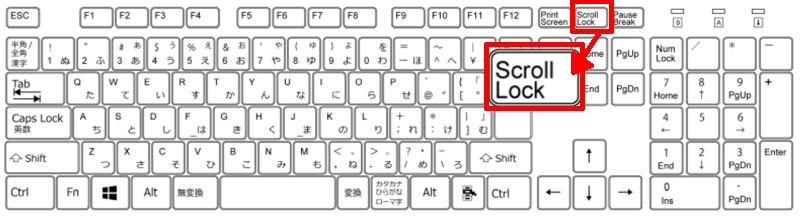
ExcelでScrollLockを解除するには、以下の手順を行います。
ScrollLockの解除方法
ScrollLockキーがあるキーボードの場合、ScrollLockキーを押すだけで解除できます。ScrollLockキーがないキーボードの場合は、以下の手順で解除します。
- Excelを開きます。
- 「ファイル」メニューを開き、「オプション」をクリックします。
- 「詳細設定」カテゴリーを開き、「ScrollLockを有効にする」のチェックボックスをオフにします。
ScrollLockが解除されたかどうかを確認する方法
ScrollLockが解除されたかどうかを確認するには、以下の手順を行います。
- Excelのステータスバーを確認します。
- ScrollLockが解除されている場合は、ステータスバーに「ScrollLock」の表示が消えていることを確認します。
ScrollLockの利便性
ScrollLockは、Excelで大きなワークシートを効率的に操作するための機能です。以下のような利便性があります。
- ScrollLockがオンの場合、矢印キーでセルを選択してスールできます。
- ScrollLockがオフの場合、矢印キーでセルを選択して移動できます。
- 大きなワークシートで作業する際には、ScrollLockを切り替えることで作業効率が向上します。
Excelで矢印キーを押してもカーソルが動かないのはなぜですか?
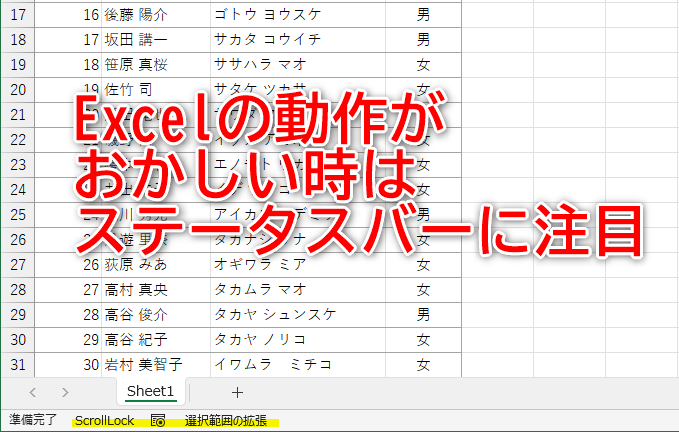
Excelで矢印キーを押してもカーソルが動かないのは、通常、以下のいずれかの理由が考えられます。
スールロックが有効になっている
スールロックが有効になっていると、矢印キーでカーソルが動かなくなります。これを解除するには、以下の手順を行ってください。
- キーボードの「Scroll Lock」キーを押す。
- もし「Scroll Lock」キーがなく、フォーム上にスールロックの表示がある場合は、それをクリックして解除する。
- スールロックが解除されたら、再度矢印キーを押してカーソルを移動できることを確認する。
セルが保護されている
セルが保護されていると、矢印キーでカーソルを移動させることができなくなります。これを解除する方法は以下の通りです。
- 保護されたセルを右クリックし、「セルの書式設定」を選択する。
- 保護タブを開き、「ロック」のチェックを外す。
- 「OK」をクリックして変更を適用する。
マやVBAコードが原因となっている
マやVBAコードによって、矢印キーの動作が変更されている場合があります。この問題を解決するには、以下の手順を試してください。
- 開発タブを開き、「マ」をクリックする。
- 問題の原因となっている可能性があるマを選択し、「編集」をクリックする。
- コードを確認し、矢印キーの動作に関連する部分を削除または修正する。
Excelで矢印キーでスクロールできないのはなぜですか?
Excelで矢印キーでスールできないのは、以下の理由が考えられます。
スールロックが有効になっている
スールロックが有効になっていると、矢印キーでセルを移動する代わりに、ワークシートがスールされます。この場合、以下の手順でスールロックを解除してください。
- キーボードの「Scroll Lock」キーを押す。
- Excelのステータスバーに「スールロック」と表示されていないことを確認する。
- 再度矢印キーを押して、セルが移動することを確認する。
セルが保護されている
ワークシートやセルが保護されていると、編集が制限されるため、矢印キーでセルを移動できないことがあります。この場合、以下の手順でProtectionを解除してください。
- 保護されたセルを選択する。
- 「レビュー」タブの「変更の許可」グループで「シートの保護」をクリックする。
- パスワードを入力し、「OK」をクリックして保護を解除する。
マやVBAコードが原因である
マやVBAコードによって、矢印キーの動作が上書きされていることがあります。この場合、以下の手順で問題の解決を試みてください。
- 開発タブを開く。
- 「Visual Basic」ボタンをクリックしてVBAエディタを開く。
- 問題のあるマやコードを探し、矢印キーに関するコードを削除または修正する。
よくある質問
Excelで矢印キーが使えない場合の対処法は何ですか?
Excelで矢印キーが使えない場合は、最初にスールロックが解除されているか確認してください。スールロックは、キーボードの状態を示すライトで、点灯している場合はスールロックがオンになっています。スールロックを解除するには、キーボードのScrLkキーを押します。これで矢印キーが正常に機能するはずです。
スールロックとは何ですか?
スールロックは、キーボードの機能の一つで、オンにすると矢印キーがセルの選択ではなく、ワークシートのスールに使用されるようになります。この機能は、Excelや他のスプレッドシートアプリケーションで主に使用されます。スールロックがオンの場合は、キーボードのスールロック表示が点灯し、矢印キーの挙動が変わることが健忘者に注意が必要です。
スールロックを解除する方法は?
スールロックを解除するには、キーボードのScrLkキーを押すだけです。ただし、 ScrLkキーはキーボードの種類によって位置が異なる場合があります。通常は、キーボードの右上または右下にあります。スールロックが解除されると、矢印キーが通常通りセルの選択に使用できるようになります。
スールロックの状態を確認するにはどうすればよいですか?
スールロックの状態を確認するには、キーボードのScrLkキーが点灯しているかどうかをチェックします。点灯している場合はスールロックがオンであることを示し、矢印キーがスールに使用されています。この場合、ScrLkキーを押してスールロックを解除し、矢印キーがセルの選択に戻るようにします。