
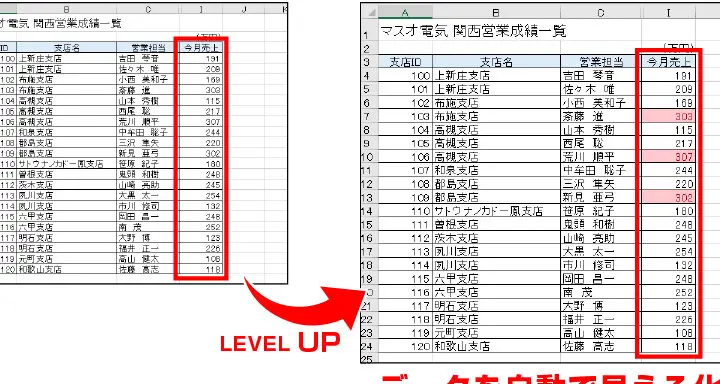
は、Excelユーザーにとって非常に重要な機能です。これらの機能を活用することで、データの分析や見た目の改善が容易になります。条件付き書式は、セルの値に応じて色やフォントを自動的に変更することができます。これにより、データのパターンや傾向を迅速に把握することが可能になります。また、データの検証は、入力値が特定の条件を満たしているかどうかを確認することができます。これにより、データ入力のミスを防ぐことができ、データの品質を向上させることができます。本記事では、これらの機能について詳しく解説し、効果的な使い方を紹介します。
Excelのルール:条件付き書式やデータの検証
Excelでは、条件付き書式やデータの検証といった機能を利用することで、データの分析や入力の効率化が可能です。これらの機能を活用することで、データの整理や分析がより簡単に行えるようになります。
条件付き書式とは
条件付き書式は、セルの値に応じてセルの書式を自動的に変更する機能です。例えば、セルの値が一定の条件を満たす場合に、そのセルの背景色や文字色を変更することができます。これにより、データの特定の部分を強調表示したり、異常値を簡単に発見したりすることができます。
データの検証とは
データの検証は、セルに入力できる値を制限する機能です。例えば、セルに入力できる値を一定の範囲内に制限したり、ドロップダウンリストから選択させることができます。これにより、データ入力の間違いを減らし、データの整合性を保つことができます。
条件付き書式の設定方法
条件付き書式を設定するには、まず条件を満たすセルを選択してから、[ホーム]リボンの[条件付き書式]をクリックします。その後、適切なルールを選択し、書式の設定を行います。条件付き書式では、複数の条件を組み合わせて設定することも可能です。
データの検証の設定方法
データの検証を設定するには、対象のセルを選択し、[データ]リボンの[データの検証]をクリックします。[設定]タブで、許可するデータの種類や条件を選択し、必要に応じて入力メッセージやエラーメッセージを設定します。
条件付き書式とデータの検証の活用例
| 活用例 | 説明 |
|---|---|
| 在庫管理 | 在庫数が一定以下の場合にセルの色を変え、再注文が必要な商品を一目で把握する。 |
| 成績管理 | 試験の点数が一定以上の場合にセルの色を変え、高得点者の把握を容易にする。 |
| 予算管理 | 予算超過が発生した場合にセルの色を変え、予算管理の徹底を促す。 |
よくある質問
条件付き書式とは何ですか?
条件付き書式は、Excelにおいて、セルの値に応じてセルの外観を自動的に変更する機能です。この機能を使用すると、特定の条件に一致するセルを簡単に確認できるため、データの分析や整理が効率化されます。例えば、数値が一定の範囲内にある場合にセルの背景色を変える、セルの値が特定の文字列と一致する場合にセルの文字色を変更する、というような条件を設定することができます。
データの検証とは何ですか?
データの検証は、Excelにおいて、セルに入力できるデータの種類や範囲を制限する機能です。この機能を使用することで、データ入力の間違いを防止し、データの整合性を保つことができます。例えば、セルに数字しか入力できないように制限をかけたり、入力可能な日付の範囲を設定したり、ドロップダウンリストから選択式でデータを入力できるように設定することが可能です。
条件付き書式とデータの検証を組み合わせる方法は?
条件付き書式とデータの検証を組み合わせることで、Excelのデータ入力や分析をさらに効果的に行うことができます。例えば、データの検証でドロップダウンリストを設定し、選択された値に応じて条件付き書式でセルの色を変えることができます。このようにして、視覚的にデータを整理し、分析を効率化することができます。
Excelのルールを使用して、データ入力のエラーを防ぐ方法は?
Excelのルールであるデータの検証機能を活用することで、データ入力のエラーを効果的に防ぐことができます。例えば、数字の範囲を制限したり、特定の文字列しか入力できないように設定したりすることができます。また、エラーメッセージをカスタマイズすることで、間違った入力があった場合にユーザーに通知することも可能です。これにより、データの整合性が保たれ、後の分析や処理がスムーズに行えます。
関連記事
- Excel ルール 色付け:条件付き書式でセルに色を付ける
- Excelで条件付き書式でセルを塗りつぶす方法!データの可視化
- Excelの条件付き書式でセルに色を付ける方法
- Excelで表を色分けする方法|条件付き書式