
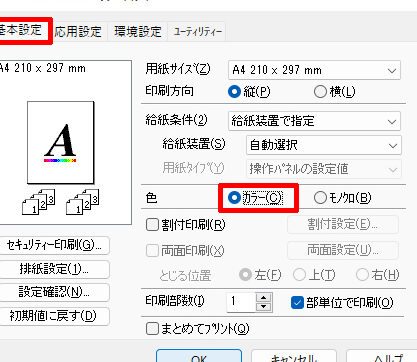
Excelを使用して資料を作成する際、カラー印刷が必ずしも必要ではない場合があります。例えば、社内での資料共有やドラフトチェックなど、白黒印刷で十分な場面は数多く存在します。本記事では、Excelで白黒印刷を行うための方法を詳しく解説します。印刷設定の変更方法やカラーモードの切り替え方など、わかりやすくご紹介しますので、是非お試しください。白黒印刷を活用することで、無駄な印刷コストを削減し、環境にも優しいオフィスライフを送ることができます。
Excelを白黒印刷するためのステップバイステップガイド
Excelのシートを白黒で印刷する方法について、段階的に説明します。Excelの印刷設定やカラーモードの変更方法を理解することで、必要な情報を効果的に印刷することができます。
印刷設定を開く方法
Excelでの印刷設定の開き方を説明します。まず、「ファイル」メニューを開き、次に「印刷」を選択します。これにより、印刷設定画面が表示されます。
カラーモードの変更方法
印刷設定画面で、「カラーモード」オプションを見つけます。通常、「カラー」または「白黒」のオプションがあります。白黒印刷を行うには、「白黒」を選択します。
| オプション | 説明 |
|---|---|
| カラー | カラー印刷を行う場合に選択します。 |
| 白黒 | 白黒印刷を行う場合に選択します。 |
印刷範囲の設定方法
特定の範囲だけを印刷したい場合は、「印刷範囲」の設定を行います。シート内の特定のセル範囲を選択し、「選択範囲の印刷」を選択します。
印刷プレビューの確認方法
印刷設定を変更した後、必ず印刷プレビューで確認します。プレビューでは、白黒で印刷される状態を確認することができます。
印刷の実行方法
すべての設定が完了したら、「印刷」ボタンをクリックして印刷を実行します。これで、Excelのシートが白黒で印刷されることになります。
エクセルで白黒印刷の設定はどうすればいいですか?
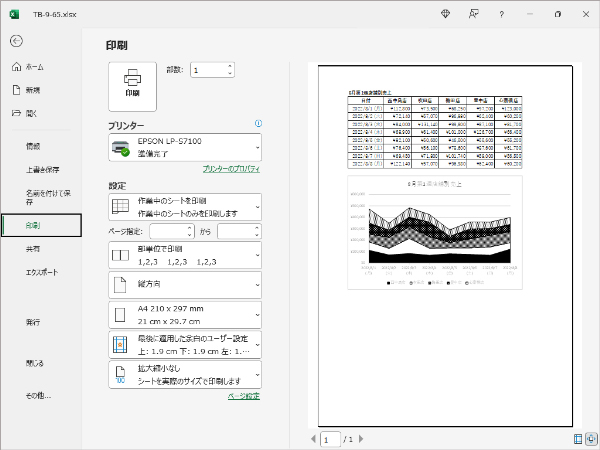
エクセルで白黒印刷の設定を行うには、以下の手順に従ってください。
ページ設定を開く
ページ設定ダイアログボックスを開くには、以下の手順を実行します。
- 「ファイル」タブをクリックします。
- 「印刷」オプションを選択します。
- 「ページ設定」ボタンをクリックします。
白黒印刷を選択する
ページ設定ダイアログボックスで、「シート」タブを選択し、以下の手順で白黒印刷を設定します。
- 「印刷」セクションまでスールします。
- 「カラーとして印刷」ドロップダウンリストをクリックします。
- リストから「白黒」を選択します。
設定を適用して印刷する
設定が完了したら、次の手順で印刷を行います。
- 「OK」ボタンをクリックしてページ設定を閉じます。
- 印刷プレビューで設定を確認します。
- 「印刷」ボタンをクリックして、白黒で印刷します。
Excelのカラー設定はどうすれば変えられますか?
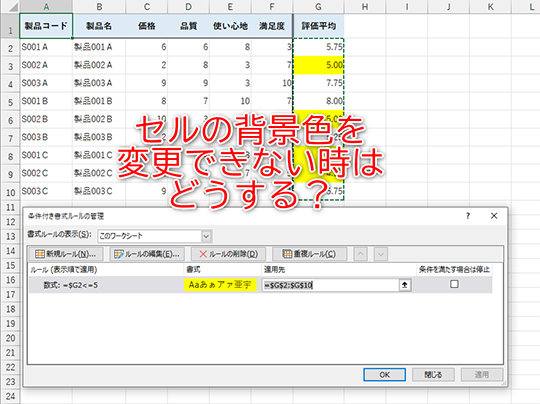
Excelのカラー設定を変更する方法は以下の通りです。
セルの背景色と文字色の変更
セルの背景色や文字の色を変更することで、Excelの見やすさを向上させることができます。変更手順は以下の通りです。
- 変更したいセルを選択します。
- ホームタブの「フォント」グループにある「塗りつぶし」ボタンをクリックし、希望の背景色を選択します。
- 文字色を変更する場合は、「フォントカラー」ボタンをクリックして希望の文字色を選択します。
グラフの色の変更
Excelで作成したグラフの色を変更する方法は以下の通りです。
- 色を変更したいグラフ要素をクリックして選択します。
- グラフ要素が選択された状態で、右クリックして「グラフの書式設定」を選択します。
- 表示される書式設定パネルで、塗りつぶしと線または色のオプションを選択し、希望の色を設定します。
テーマの変更
Excelの全体的なカラースキームを変更するには、テーマを変更する方法があります。手順は以下の通りです。
- ページの左上にある「ファイル」タブをクリックします。
- 「オプション」をクリックして、「全般」タブを開きます。
- 「オフィスのテーマ」ドロップダウンリストから希望のテーマを選択します。選択すると、Excelのカラースキームがすぐに変更されます。
印刷設定でカラーになる設定は?

印刷設定でカラーになる設定は、プリンタードライバや印刷ソフトウェアで行うことができます。大抵のプリンタードライバには、カラーモードの選択肢があります。これにより、カラー印刷やモノ印刷など、印刷の種類を選ぶことができます。
カラープロファイルの選択
印刷のカラーモードを選択する際には、適切なカラープロファイルを選択することが重要です。カラープロファイルは、印刷物の色を正確に再現するための設定です。
- スライドクオリティ:最高品質のカラー印刷が必要な場合に選びます。
- 写真クオリティ:写真などの高品質なカラー印刷が必要な場合に適しています。
- 通常クオリティ:一般的な印刷物に対して適した設定です。
色調整の設定
カラー印刷を行う際には、色の調整も重要な設定です。色調整を行うことで、印刷物の色を目的とした通りに出すことができます。
- 明るさ調整:印刷物の全体的な明るさを調整します。
- コントラスト調整:印刷物の明暗の差を調整します。
- 色調補正:特定の色味を強調または軽減する調整を行います。
用紙の選択
印刷物の仕上がりを左右する要素の一つが用紙の選択です。カラー印刷を行う際には、用紙の種類に注意して選ぶことが重要です。
- 光沢紙:写真やグラフィックなどのカラー印刷に適しており、色の再現性が高いです。
- マット紙:光沢がないため、文章やグラフなど、読みやすさを重視する印刷物に適しています。
- 専用写真用紙:写真の印刷に特化した用紙で、色再現性や保存性に優れています。
エクセルでカラー印刷の設定はどうすればいいですか?
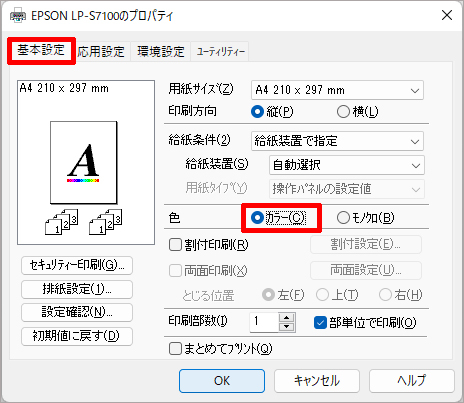
エクセルでカラー印刷の設定を行うには、以下の手順に従ってください。
カラープリンターの選択
カラー印刷を行うには、まずカラープリンターを選択する必要があります。プリンターの設定で、使用するプリンターがカラー印刷に対応していることを確認してください。
- プリンターの設定を開く
- 使用するプリンターを選択
- カラー印刷に対応していることを確認
エクセルの印刷設定
エクセルでカラー印刷の設定を行うには、以下の手順で印刷設定を開き、カラー印刷を指定します。
- 印刷先のシートを開く
- ファイルメニューから印刷を選択
- 印刷設定で、カラーを選択
カラー印刷の確認
カラー印刷の設定が正しく行われているか確認するために、プレビューでカラーで印刷されることをチェックします。
- 印刷設定でプレビューを表示
- プレビューでカラーで印刷されることを確認
- 問題がなければ印刷を実行
よくある質問
Excelで白黒印刷をするにはどうすればよいですか?
Excelで白黒印刷を行うには、印刷設定でカラーモードを変更する必要があります。ファイルタブをクリックし、印刷を選択します。その後、印刷設定のオプションから、カラーモードを白黒に変更します。これで、Excelのデータを白黒で印刷することができます。
白黒印刷に適したカラーモードの設定は何ですか?
白黒印刷に適したカラーモードの設定はグレースケールまたは白黒です。こちらの設定を使用することで、カラー印刷よりもインクの使用量を抑えることができます。また、必要に応じて印刷品質の調整もおこなってください。
印刷設定でカラーモードを変更する方法を教えてください。
印刷設定でカラーモードを変更するには、まずファイルタブをクリックして印刷を選択します。その後、印刷設定のオプションからカラーモードを探してください。表示されたドロップダウンメニューから、白黒またはグレースケールを選択しましょう。これで、カラーモードが変更されます。
Excelの印刷設定で白黒印刷をデフォルトにする方法はありますか?
はい、Excelの印刷設定で白黒印刷をデフォルトにする方法があります。ファイルタブからオプションを選択し、詳細設定カテゴリを開きます。そこから、印刷セクションを見つけ、デフォルトの印刷設定を探します。その中のカラーモードを白黒に設定して、変更を保存します。これで、Excelの印刷設定で白黒印刷がデフォルトになります。