
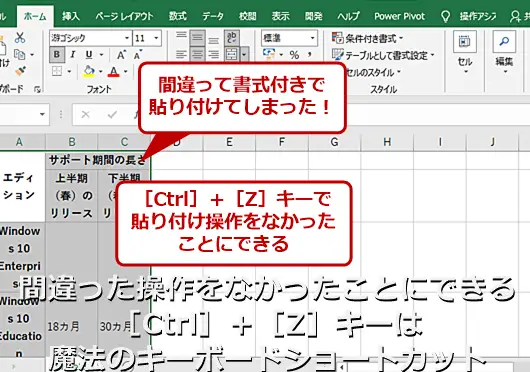
Excelの操作中に、誤ってデータを削除したり、計算式を間違えたりすることはよくあります。しかし、心配はいりません。Excelには、そういった操作ミスを簡単に修正できる「戻る」ボタン機能があります。この記事では、「戻る」ボタンを使って、どのように操作ミスを元に戻すことができるのか、また、その使い方にどのようなポイントがあるのかを詳しく解説します。また、さらに効果的にこの機能を活用するためのヒントも紹介しますので、是非最後までお読みください。
Excelの戻るボタン:操作ミスを簡単に修正
Excelで作業を行っていると、操作ミスが頻繁に発生することがあります。しかし、心配はいりません。Excelの戻るボタンを使えば、操作ミスを簡単に修正することができます。この機能は、Excelを使う上で非常に便利で重要な役割を果たしています。
戻るボタンの位置と使い方
戻るボタンは、Excelの画面上部にあるクイックアクセスツールバーにあります。このボタンをクリックすることで、直前の操作を取り消すことができます。操作を間違えたことに気づいたら、さっそく戻るボタンを活用しましょう。
戻るボタンの利点
戻るボタンは、Excelでの作業効率を大幅に上げることができます。操作ミスを簡単に修正できるため、データの入力や編集作業がスムーズに行えます。また、戻るボタンを使ってミスの修正ができると、作業のストレスも軽減されるでしょう。
複数の操作を戻す方法
Excelの戻るボタンは、複数の操作を一度に戻すことができます。戻るボタンを連続してクリックすることで、過去の操作を順番に取り消していきます。しかし、注意が必要なのは、一度取り消した操作は、元に戻すことができない場合がありますのでご注意ください。
戻す操作の制限
Excelの戻るボタンは非常に便利ですが、制限も存在します。例えば、ファイルを保存した後は、保存前の状態に戻すことはできません。また、Excelを閉じて再度開いた場合も、以前の操作を戻すことはできません。これらの点に注意して、戻るボタンを効果的に活用しましょう。
戻るボタンと元に戻すボタンの組み合わせ
Excelには、戻るボタンの他にも元に戻すボタンがあります。これは、戻るボタンで取り消した操作を元に戻すことができる機能です。戻るボタンと元に戻すボタンを上手に使い分けることで、Excelでの作業が更に効率化されるでしょう。
| 機能 | 説明 |
|---|---|
| 戻るボタン | 直前の操作を取り消すことができる |
| 元に戻すボタン | 戻るボタンで取り消した操作を元に戻すことができる |
Excelの戻るボタンと元に戻すボタンは、操作ミスを修正する上で非常に便利な機能です。これらのボタンを活用して、効率的なExcel作業を心掛けましょう。
よくある質問
Excelの戻るボタンを使用する目的は何ですか?
Excelの戻るボタンは、ユーザーが操作ミスを修正するための機能です。たとえば、データの入力や削除、式の変更など、間違った操作を行ってしまった場合に、戻るボタンをクリックすることで、前の状態に簡単に戻すことができます。この機能によって、間違いを素早く修正し、作業の効率を上げることが可能です。
戻るボタンで戻れる操作の制限はありますか?
Excelの戻るボタンで戻れる操作には、ある程度の制限があります。一般的には、直前の操作からさかのぼって最大で100件の操作を取り消すことができます。しかし、この数はExcelのバージョンや設定によって異なる場合があります。また、ファイルを保存した後は、その保存以降の操作しか戻ることができないため、注意が必要です。
戻るボタンを使ってしまった操作をやり直す方法はありますか?
はい、Excelにはやり直しボタンが用意されており、戻るボタンで取り消した操作を再度適用することができます。このボタンは、戻るボタンの右側に位置しており、クリックすることで直前に取り消した操作を元に戻すことができます。しかし、やり直しボタンでやり直せる操作も制限があり、基本的には最後の100件までとなっています。
戻るボタンを使ってデータの入力を修正する際の注意点は何ですか?
Excelの戻るボタンを使ってデータの入力を修正する際には、操作の範囲に注意することが重要です。戻るボタンは、直近の操作から順番に取り消していくため、複数のセルにまたがる入力や、一度に複数の変更を行った場合には、意図しない部分まで取り消されてしまうことがあります。したがって、操作の範囲を把握しながら、慎重に戻るボタンを使用することが望ましいです。