

Excelの改行について、WindowsとMacの違いを解説する。本記事では、Excelを使ってデータを扱う際に、WindowsとMacで改行が異なる理由と、その違いに対応する方法を紹介する。Excelは世界中で広く利用されている表計算ソフトウェアであり、改行の扱いについて理解を深めることで、より効率的かつ正確なデータ入力が可能になる。WindowsとMacでのExcelの改行方法の違いや、どのようにすれば互換性を保つことができるか、詳細に説明していく。
Excelの改行:WindowsとMacでの違い
Excelは、世界中で広く使われている表計算ソフトウェアです。ただし、WindowsとMacで改行の扱いが異なる場合があります。この違いについて詳しく説明していきます。
改行コードの違い
WindowsとMacでは、改行を示す改行コードが異なります。Windowsでは「CRLF(キャリッジリターンとラインフィード)」が、Macでは「CR(キャリッジリターン)」が使われています。この違いが、Excelの改行に影響を与えることがあります。
Excelでの改行の入力方法
Excelで改行を入力する際には、通常、Alt + Enterキーを使用します。これはWindowsとMacの両方で共通です。しかし、改行コードの違いから、異なる挙動を示すことがあります。
データの互換性に注意
Windowsで作成したExcelファイルをMacで開いたり、その逆を行ったりする場合、改行が意図した通り表示されないことがあります。これは、改行コードの違いが原因です。データの互換性に注意し、必要に応じて改行を調整することが重要です。
改行の変換方法
改行コードを変換する方法はいくつかあります。たとえば、テキストエディタを使って改行コードを置換したり、Excelの「検索と置換」機能を使って改行を調整したりすることができます。
Excel Onlineを利用する
Excel Onlineを利用すると、改行の違いを気にすることなく、WindowsとMacの両方で同じようにExcelファイルを扱うことができます。オンライン上で作業を行うことで、改行コードの問題を回避することが可能です。
| 項目 | Windows | Mac |
|---|---|---|
| 改行コード | CRLF | CR |
| 改行の入力 | Alt + Enter | Alt + Enter |
| データの互換性 | 改行コードの違いによる表示のずれに注意 | |
| 改行の変換 | テキストエディタやExcelの「検索と置換」機能を利用 | |
| Excel Online | 改行の違いを気にすることなく利用可能 | |
エクセルの改行コードはMacでは何ですか?

エクセルの改行コードはMacでは「CR」です。Macのエクセルでは、改行のためにキャリッジリターン(Carriage Return)が使用されます。これは、Windowsのエクセルで使用される改行コード「CRLF」(キャリッジリターンとラインフィード)とは異なる点に注意が必要です。
MacとWindowsの改行コードの違い
MacとWindowsのエクセルでは、改行コードに異なる文字が使用されています。
- Mac:CR(キャリッジリターン)が改行コードとして使用される。
- Windows:CRLF(キャリッジリターンとラインフィード)が改行コードとして使用される。
- この違いにより、異なるOS間でエクセルファイルを共有する際には、改行コードの互換性に注意が必要である。
改行コードの変換方法
改行コードを変換する方法は以下の通りです。
- エクセル内での変換:エクセルに標準搭載されている「テキストのクリーンアップ」機能を使用して、改行コードを変換できます。
- テキストエディタを使用する:メモ帳やテキストエディットなどのテキストエディタを使用して、改行コードを手動で変換することができます。
- 専用の変換ツールを使用する:改行コードを変換するための専用ツールを使用することもできます。これらのツールは、改行コードの変換を自動化することができます。
改行コードの互換性に注意する理由
改行コードの互換性に注意する理由は以下の通りです。
- データの破損を防ぐ:改行コードの互換性がないと、データが破損する恐れがあります。
- データの読み込み失敗を避ける:改行コードが異なる場合、データの読み込みが失敗することがあります。
- 正確なデータ解析を保証する:改行コードの互換性が保証されない場合、データ解析の結果が正確でないことがあります。
MacでExcelの改行はどうやってやるの?
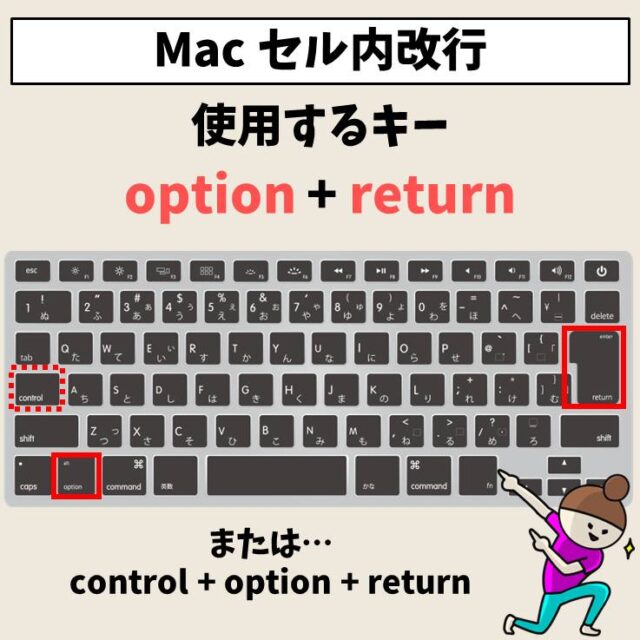
MacでExcelの改行はkbd>Altkbd> + kbd>Enterkbd>キーを同時に押すことで行えます。この操作を行うことで、セル内で改行が挿入され、複数行のテキストを入力できるようになります。
h3>方法1: 直接入力による改行h3>
p>セルをダブルクリックまたはkbd>F2kbd>キーを押してセルを編集モードにした後、改行したい位置でkbd>Altkbd> + kbd>Enterkbd>キーを同時に押すと、セル内で改行できるようになります。p>
ol>
li>セルをダブルクリックまたはkbd>F2kbd>キーで編集モードに入るli>
li>改行したい位置でkbd>Altkbd> + kbd>Enterkbd>キーを同時に押すli>
li>改行が挿入され、複数行のテキストを入力できるようになるli>
ol>
h3>方法2: 文字列結合関数を使った改行h3>
p>文字列結合関数kbd>CONCATENATEkbd>またはkbd>&kbd>を利用して、セル内の文字列と改行文字(kbd>CHAR(10)kbd>)を結合することで、改行を挿入することができます。p>
ol>
li>kbd>=CONCATENATE(テキスト1, CHAR(10), テキスト2)kbd>のような形で関数を入力
li>またはkbd)=テキスト1 & CHAR(10) & テキスト2kbd>のようにkbd>&kbd>を利用して文字列を結合
li>改行が挿入された文字列がセルに表示される
ol>
h3>方法3: 置換機能を使った改行挿入h3>
p>既存のセル内の特定の文字または文字列を改行に置換することで、改行を挿入することができます。p>
ol>
li>置換したい文字列があるセルを選択
li>kbd>Ctrlkbd> + kbd>Hkbd>キーを押して置換ウィンドウを開く
li>「検索する文字列」に置換したい文字列を、「置換後の文字列」にkbd>Ctrlkbd> + kbd>Jkbd>を入力
li>「すべて置換」をクリックして、指定した文字列を改行に置換する
ol>
WindowsのExcelとMacのExcelは互換性がありますか?
WindowsのExcelとMacのExcelは互換性がありますが、完全に同じではなく、多少の違いがあります。両方のバージョンでは、基本的な機能や表計算、グラフ作成などの操作は問題なく行えます。しかし、バージョンや機能の差異により、一部の機能が制限される場合があります。
ファイル形式の互換性
WindowsとMacのExcelでは、同じ.xlsxや.xlsのファイル形式を使用しています。そのため、基本的にファイルのやり取りはスムーズに行えます。しかし、バージョンの差異により一部の機能が正常に動作しない場合があります。また、MacのExcelで作成したファイルをWindowsで開くと、微妙なレイアウトのずれが生じることがあります。
- .xlsx – オフィス2007以降の標準形式
- .xls – オフィス97-2003までの旧形式
- .csv – カンマ区切りテキストファイル
機能の違い
WindowsとMacのExcelでは、基本的な機能は共通していますが、一部の独自機能やアドインが存在します。これにより、データ分析やグラフ作成などの操作性に多少の差異が生じることがあります。また、キーボードショートカットやメニューバーの配置も異なる場合があります。
- データ分析 – 統計解析や予測機能の差異があります。
- グラフ作成 – Mac版では一部のグラフ種類が制限されることがあります。
- アドイン – Windows版では独自のアドインが利用できます。
互換性確保のポイント
WindowsとMacのExcel間でファイルをやり取りする際には、互換性を確保するために以下の点に注意してください。
- バージョンを統一 – 可能であれば、WindowsとMacで同じExcelバージョンを使用します。
- 互換モード – 古いバージョンのExcelでも開けるよう、互換モードで保存します。
- アドインの確認 – アドインを使用している場合は、相手の環境でも利用できるか確認します。
Windowsのエクセルで改行するにはどうすればいいですか?
Windowsのエクセルで改行するには、以下の手順に従ってください。
セル内の改行
セル内で改行をするには、以下の方法があります。
- 改行したい位置にカーソルを置き、Alt + Enterキーを押します。
- セルをダブルクリックして編集モードになり、改行したい位置にカーソルを置いてEnterキーを押します。
- 数式バーで編集し、改行したい位置にカーソルを置いてEnterキーを押します。
改行キーが機能しない場合
改行キーが機能しない場合、以下の点を確認してください。
- セルが「テキスト」形式になっていることを確認してください。それ以外の形式では、改行が反映されません。
- Excelのオプションで、「編集」タブの「改行を許可する」がオンになっていることを確認してください。
改行位置の調整
改行位置を調整するには、以下の手順に従ってください。
- 改行位置を変更したいセルを選択します。
- ホームタブの「セル」グループにある「テキストの折り返し」をクリックします。
- テキストの折り返しが有効になると、セルの高さに合わせて自動的に改行位置が調整されます。
よくある質問
Excelの改行:WindowsとMacでの違いは何ですか?
WindowsとMacのExcelでは、改行の扱いが異なります。WindowsのExcelでは、改行コードとして「CR+LF(キャリッジリターン+ラインフィード)」が使用されています。一方、MacのExcelでは、「CR(キャリッジリターン)」のみが改行コードとして使用されています。この違いにより、データのやり取りを行う際には、適切な改行コードへの変換が必要になります。
WindowsのExcelで作成したファイルをMacで開いたときに改行が認識されないのはなぜですか?
これは、改行コードの違いが原因です。WindowsのExcelで作成されたファイルは、「CR+LF」の改行コードを使用しています。しかし、MacのExcelでは、「CR」のみが改行コードとして認識されるため、改行が正しく表示されないことがあります。这种情况下,需要将改行代码从「CR+LF」转换为「CR」,以便在 Mac 的 Excel 中正确显示改行。
Excelで改行コードを変換する方法はありますか?
はい、Excelでは改行コードを変換する方法があります。データを別の OS で開く前に、「検索と置換」機能を使用して改行コードを変換できます。例如,在 Windows 的 Excel 中,将「CR+LF」替换为「CR」,即可将文件转换为适用于 Mac 的格式。同样,在 Mac 的 Excel 中,将「CR」替换为「CR+LF」,即可将文件转换为适用于 Windows 的格式。
Excelファイルの互換性を保つために気を付けるべき点は何ですか?
Excelファイルの互換性を保つために、以下の点に注意してください。
- データの共有時に改行コードに注意し、必要に応じて変換を行ってください。
- ファイル形式を考慮し、互換性のある形式(.xlsx、.xlsなど)を使用してください。
- 使用するフォントや文字セットが相手の環境で適切に表示されることを確認してください。
- 複数のOSやExcelバージョン間でマや関数が正常に動作するかどうかを検証してください。