
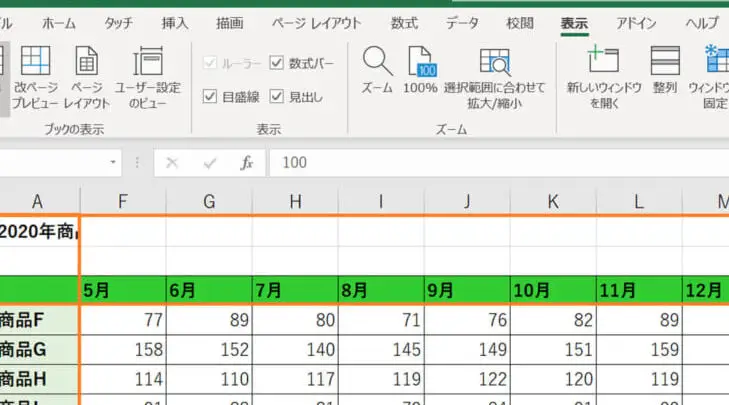
Excelを使用する際、データが多いとスールしても行や列の見出しが隠れてしまい、どのデータを確認しているのか分からなくなることがあります。しかし、Excelには行や列を固定する機能があります。この機能を使うことで、スールしても見出しが表示されたままになり、データの確認がスムーズに行えるようになります。この記事では、Excelで行を固定する方法をわかりやすく解説します。
Excelで行を固定:スールしても見出しを表示
Excelで作業を行っていると、データが多い場合、スールしてしまうと見出しが見えなくなってしまい、どの列や行が何を示しているのか分からなくなることがあります。そんなときには、見出し行や列を固定する方法があります。この機能を使うことで、スールしても見出し行や列が常に表示されたままになります。
見出し行を固定する方法
見出し行を固定するためには、まず固定したい行の下の行を選択します。その後、[表示]リボンの[ウィンドウ]グループにある[ウィンドウの分割]をクリックします。すると、選択した行の下に分割線が表示され、その上の行が固定されます。これ以降、スールしても固定した行は常に表示されます。
見出し列を固定する方法
見出し列を固定する方法も、見出し行を固定する方法と同様です。固定したい列の右隣の列を選択し、[表示]リボンの[ウィンドウ]グループにある[ウィンドウの分割]をクリックします。すると、選択した列の右に分割線が表示され、その左の列が固定されます。
複数行や複数列を固定する方法
複数の行や列を固定するには、固定したい行や列を選択し、[表示]リボンの[ウィンドウ]グループにある[ウィンドウの分割]をクリックします。選択した行や列の下や右に分割線が表示され、選択した行や列が固定されます。
固定を解除する方法
行や列の固定を解除するには、[表示]リボンの[ウィンドウ]グループにある[ウィンドウの分割]を再度クリックします。分割線が消え、行や列の固定が解除されます。
固定機能の利点
固定機能を使うことで、スールしても見出し行や列が常に表示されるため、データの入力や分析がしやすくなります。また、大規模なデータを扱う際には特に便利で、作業の効率化につながります。
| 機能 | 説明 |
|---|---|
| 行の固定 | スールしても指定した行が常に表示される |
| 列の固定 | スールしても指定した列が常に表示される |
| 複数行・複数列の固定 | 指定した複数の行や列を固定できる |
| 固定の解除 | 行や列の固定を解除できる |
Excelで行や列を固定する方法を活用して、スールしても見出しが見えるようにすることで、データの入力やチェックがしやすくなります。大規模なデータを扱う場合には特に、固定機能は非常に便利ですので、ぜひ活用しましょう。
エクセルでスクロールしても見出しを表示するにはどうしたらいいですか?

エクセルでスールしても見出しを表示するには、「ウィンドウの固定」機能を利用します。以下の手順で操作してください。
- エクセルを開き、見出しを表示させたいシートを選択します。
- 見出しのセルを選択し、「表示」タブの「ウィンドウ」グループにある「ウィンドウの固定」をクリックします。
- 表示されるオプションから、「行の固定」または「列の固定」を選択します。
これで、スールしても見出し部分が固定され、常に表示されるようになります。
ウィンドウの固定の解除方法
ウィンドウの固定を解除するには、以下の手順で操作してください。
- エクセルで固定を解除したいシートを選択します。
- 「表示」タブの「ウィンドウ」グループにある「ウィンドウの固定」をクリックします。
- 表示されるオプションから、「ウィンドウの固定を解除」を選択します。
これで、ウィンドウの固定が解除され、通常のスールができるようになります。
複数の行や列を固定する方法
複数の行や列を固定するには、以下の手順で操作してください。
- 固定させたい行または列の下または右のセルを選択します。
- 「表示」タブの「ウィンドウ」グループにある「ウィンドウの固定」をクリックします。
- 表示されるオプションから、「行と列の固定」を選択します。
これで、選択した行や列が固定され、スールしても表示されるようになります。
ウィンドウの固定で注意すべきポイント
ウィンドウの固定を利用する際には、以下のポイントに注意してください。
- 固定する行や列は、連続している必要があります。離れた位置の行や列を同時に固定することはできません。
- ウィンドウの固定は、各シートごとに設定する必要があります。複数のシートで同じ見出しを固定したい場合は、それぞれのシートで手順を繰り返してください。
- 固定された行や列は、データの入力や編集ができるので、そのまま作業を続けることができます。
これらのポイントに注意してウィンドウの固定機能を活用すれば、エクセルでの作業が効率化できます。
Excelでスクロールしても行を残すにはどうすればいいですか?
Excelでスールしても行を残すには、「行の固定」機能を使用します。以下の手順で行の固定を行ってください。
- 固定したい行をクリックして選択します。
- 「表示」タブを開き、「ウィンドウ」グループ内の「固定」をクリックします。
- 「行を固定」を選択します。すると、選択した行の上にあるすべての行が固定されます。
行の固定を解除する方法
行の固定を解除するには、以下の手順で操作してください。
- 固定を解除したいシート画面で、「表示」タブを開きます。
- 「ウィンドウ」グループ内の「固定」をクリックします。
- 「行の固定を解除」を選択すると、固定されていた行が通常の状態に戻ります。
列の固定方法
行だけでなく、列も固定することが可能です。列を固定する手順は以下の通りです。
- 固定したい列をクリックして選択します。
- 「表示」タブを開き、「ウィンドウ」グループ内の「固定」をクリックします。
- 「列を固定」を選択します。選択した列の左にあるすべての列が固定されます。
行と列を同時に固定する方法
行と列を同時に固定することもできます。その手順は次のとおりです。
- 固定したい行と列の交差点となるセルをクリックして選択します。
- 「表示」タブを開き、「ウィンドウ」グループ内の「固定」をクリックします。
- 「行と列を固定」を選択します。選択したセルの上にある行と左にある列が固定されます。
Excelでスクロールしても常に表示する方法は?
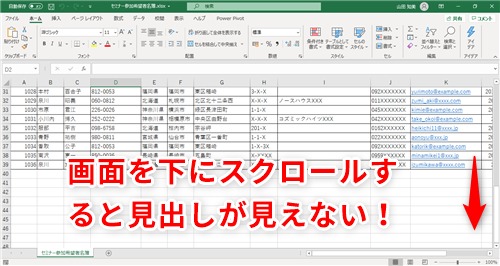
Excelでスールしても常に表示する方法は、ウィンドウ枠を固定する機能を利用します。この機能を使うことで、指定した行や列をスールしても常に表示し続けることができます。
ウィンドウ枠を固定する手順
Excelでスールしても常に表示させたい行や列を固定するには、以下の手順に従ってください。
- 固定したい行や列を選択します。
- 「表示」タブの「ウィンドウ」グループにある「ウィンドウ枠を固定」をクリックします。
- 表示されるオプションから、固定方式を選択します。行を固定する場合、「行を固定」を、列を固定する場合、「列を固定」を選択します。
複数の行や列を固定する方法
複数の行や列を固定する場合、以下の手順で操作します。
- 固定したい行や列の範囲を選択します。
- 「表示」タブの「ウィンドウ」グループにある「ウィンドウ枠を固定」をクリックします。
- 「ウィンドウ枠を固定」ダイアログボックスが表示されるので、固定方式を選択します。「行と列を固定」を選択すると、選択した範囲の行と列が固定されます。
ウィンドウ枠の固定を解除する方法
ウィンドウ枠の固定を解除するには、以下の手順に従ってください。
- 「表示」タブの「ウィンドウ」グループにある「ウィンドウ枠を固定」をクリックします。
- 表示されるオプションから、「ウィンドウ枠を解除」を選択します。
- ウィンドウ枠の固定が解除され、スールしても常に表示されていた行や列が通常の状態に戻ります。
Excelで常に見出しを表示するにはどうすればいいですか?
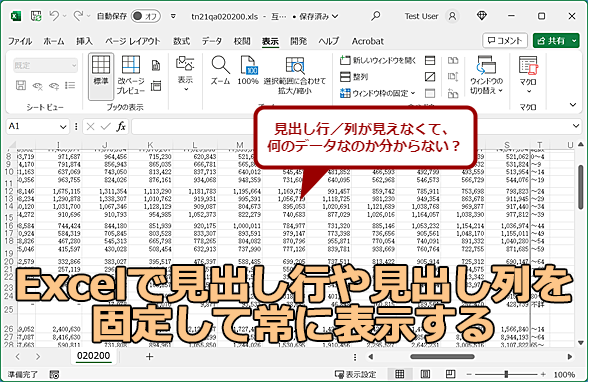
Excelで常に見出しを表示するには、「表示」タブの「ウィンドウ」の「凍結」を使用します。「行」を選択して上の行を凍結し、「列」を選択して左の列を凍結します。これにより、スールしても指定した行や列が常に表示されます。
凍結の詳細設定
Excelでは、行や列以外にも、セルの範囲を指定して凍結することができます。これにより、特定の範囲内でのみスールが可能になり、見出し行や列が常に表示されます。
- まず、凍結したい範囲を選択します。
- 次に「表示」タブの「ウィンドウ」の「凍結」をクリックします。
- 「凍結パネル」を選択すると、選択した範囲が凍結されます。
凍結の解除方法
凍結した行や列を元に戻すには、「表示」タブの「ウィンドウ」の「凍結解除」をクリックします。これにより、凍結されていた行や列が通常の状態に戻ります。
- 「表示」タブを開きます。
- 「ウィンドウ」グループの「凍結解除」をクリックします。
分割バーを使用した表示
凍結とは別に、Excelでは分割バーを使用してワークシートを複数の領域に分割することができます。これにより、異なる部分を同時に表示しながら作業が可能です。
- 分割バーを表示するには、「表示」タブの「ウィンドウ」の「分割」をクリックします。
- 分割バーが表示されたら、バーをドラッグして任意の位置に移動します。
- 分割バーをダブルクリックすると、分割が解除されます。
よくある質問
Excelで行を固定する方法は?
Excelで行を固定するには、まず固定したい行を選択します。次に、リボンメニューの「表示」タブにある「ウィンドウ」グループから「固定」をクリックします。そして、ドロップダウンメニューから「行を固定」を選択します。これにより、選択した行の上にあるすべての行が固定され、スールしても表示され続けます。この機能は、特に大規模なデータセットを扱う際に便利です。なぜなら、データをスールしても、重要な情報が常に表示されるからです。
複数の行を同時に固定することは可能ですか?
はい、複数の行を同時に固定することは可能です。固定したい行を選択し、リボンメニューの「表示」タブにある「ウィンドウ」グループから「固定」をクリックして、ドロップダウンメニューから「行を固定」を選択します。行を複数選択するには、Shiftキーを押しながら行をクリックします。これにより、選択した行とそれらの上のすべての行が固定されます。
固定された行を解除する方法は?
固定された行を解除するには、リボンメニューの「表示」タブにある「ウィンドウ」グループから「固定」をクリックし、ドロップダウンメニューから「行の固定を解除」を選択します。これにより、固定されていた行が通常の状態に戻り、スールに応じて表示されなくなります。
行を固定しても、列も同時に固定することはできますか?
はい、行を固定すると同時に列も固定することができます。まず、行を固定する手順に従って行を固定します。その後、リボンメニューの「表示」タブにある「ウィンドウ」グループから「固定」をクリックし、ドロップダウンメニューから「列を固定」を選択します。これにより、選択した列とそれらの左のすべての列が固定されます。行と列の両方を固定することで、データのスール中でも、重要な見出しやデータが常に表示されます。