
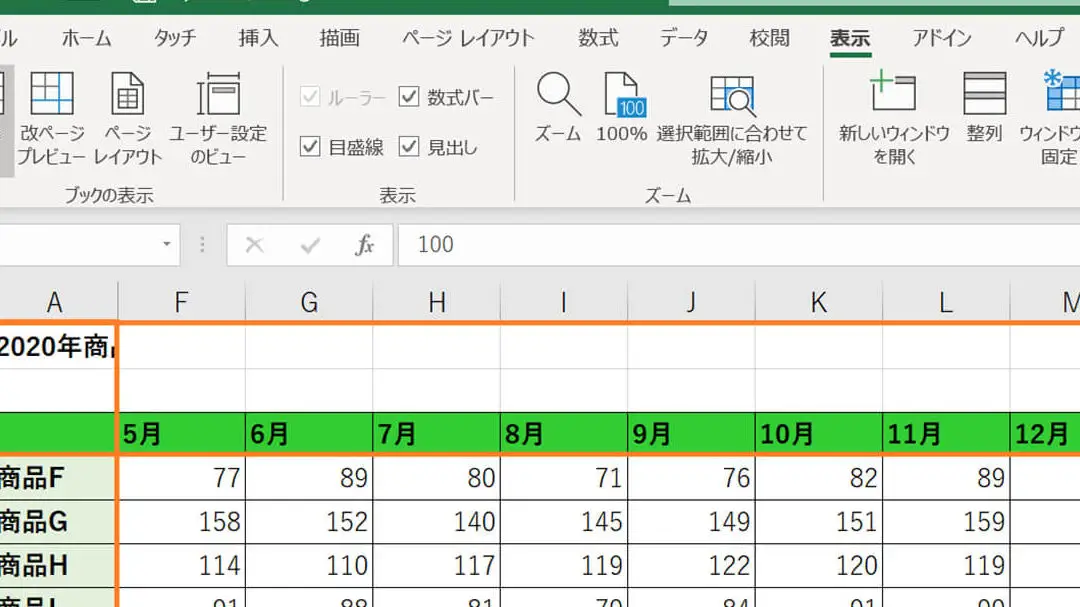
Excelを使用して行列を固定する方法を解説します。スールしても見出しが表示されるように設定でき、データの入力や分析が楽になります。Excelの便利な機能を使いこなして、仕事の効率化を実現しましょう。この記事では、行列を固定する手順を分かりやすく説明し、初心者でも簡単に設定できるようになっています。また、行列を固定するメリットや、応用的な使い方についても触れていますので、ぜひ参考にしてください。 Excelの行列固定機能を活用すれば、データの操作がスムーズになり、より快適なExcelライフを過ごすことができるでしょう。
Excelで行列を固定:スールしても見出しを表示
Excelでのデータ分析や帳票作成時、行や列を固定して見出しを常に表示させる方法を解説します。この機能を使うことで、スールしても見出しが隠れないため、データの整理や分析が容易になります。
行の固定方法
行を固定するには、固定したい行の下の行を選択し、[表示]タブの[ウィンドウ]グループにある[行を固定]をクリックします。これにより、選択した行の上の行が固定されます。
列の固定方法
列を固定するには、固定したい列の右の列を選択し、[表示]タブの[ウィンドウ]グループにある[列を固定]をクリックします。これにより、選択した列の左の列が固定されます。
行と列を同時に固定する方法
行と列を同時に固定するには、固定したい行と列の交点となるセルを選択し、[表示]タブの[ウィンドウ]グループにある[行と列を固定]をクリックします。
固定を解除する方法
行や列の固定を解除するには、[表示]タブの[ウィンドウ]グループにある[固定を解除]をクリックします。これにより、行と列の固定が解除されます。
固定された行や列の操作
固定された行や列は、通常の行や列と同じようにデータの入力や編集ができます。また、行や列の幅や高さも変更可能です。ただし、固定された行や列を移動または削除する場合は、固定を解除してから行う必要があります。
| 機能 | 手順 |
|---|---|
| 行の固定 | 固定したい行の下の行を選択し、[表示]タブの[ウィンドウ]グループにある[行を固定]をクリック |
| 列の固定 | 固定したい列の右の列を選択し、[表示]タブの[ウィンドウ]グループにある[列を固定]をクリック |
| 行と列の同時固定 | 固定したい行と列の交点となるセルを選択し、[表示]タブの[ウィンドウ]グループにある[行と列を固定]をクリック |
| 固定の解除 | [表示]タブの[ウィンドウ]グループにある[固定を解除]をクリック |
エクセルでスクロールしても見出しを表示するにはどうしたらいいですか?
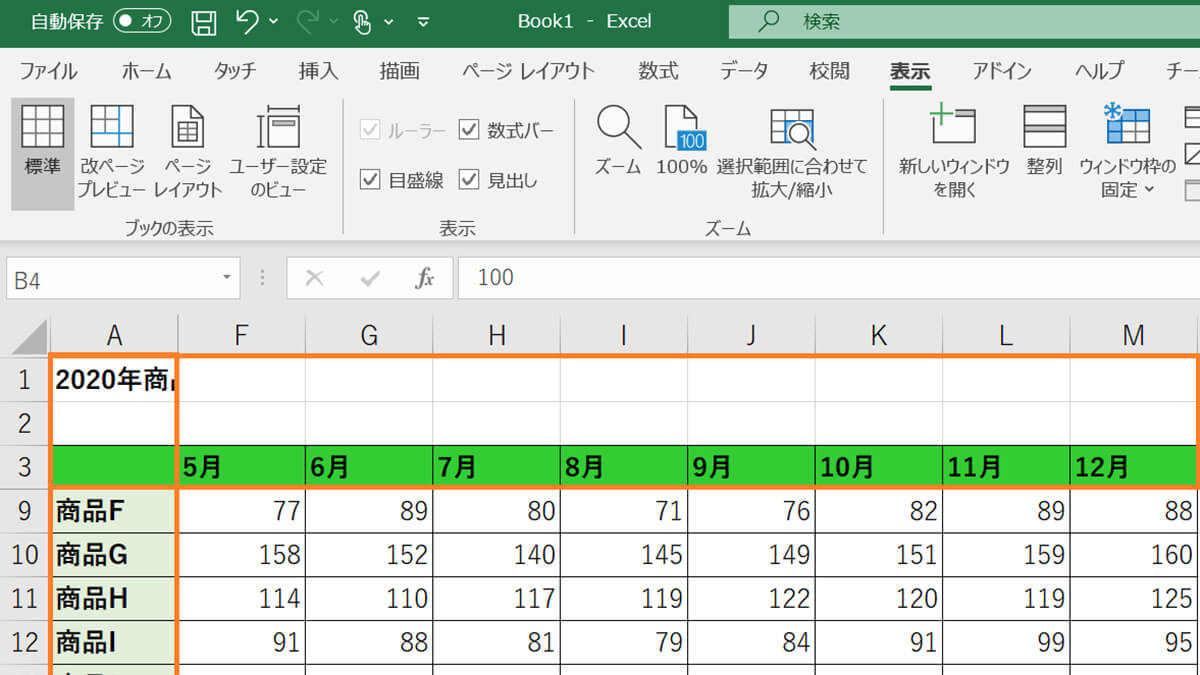
エクセルでスールしても見出しを表示するには、「ウィンドウ枠の固定」機能を使用します。この機能を使うことで、指定した行や列を固定し、スールしても常に表示されるように設定できます。
ウィンドウ枠の固定の設定方法
ウィンドウ枠の固定を設定する手順は以下の通りです。
- 固定したい見出しの下の行を選択します。
- 表示タブにある「ウィンドウ枠の固定」をクリックします。
- 「ウィンドウ枠の固定」を選択すると、選択した行の上の行が固定されます。
縦と横の見出しを同時に固定する方法
縦と横の見出しを同時に固定するには、以下の手順で操作します。
- 固定したい縦の見出しの右の列と横の見出しの下の行が交差するセルを選択します。
- 表示タブにある「ウィンドウ枠の固定」をクリックします。
- 「ウィンドウ枠の固定」を選択すると、選択したセルの左と上の範囲が固定されます。
ウィンドウ枠の固定を解除する方法
ウィンドウ枠の固定を解除するには、以下の操作を行います。
- 表示タブにある「ウィンドウ枠の固定」をクリックします。
- 「ウィンドウ枠の固定を解除」を選択すると、固定されていた見出しが解除されます。
Excelでスクロールしても常に表示する方法は?
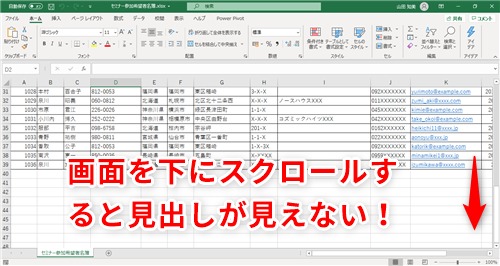
Excelでスールしても常に表示する方法は、ウィンドウを固定する機能を使います。これにより、指定した行や列がスールしても常に表示されるようになります。
ウィンドウの固定方法
ウィンドウを固定するには、以下の手順を実行します。
- 固定したい行や列を選択します。
- 「表示」タブの「ウィンドウ」グループにある「ウィンドウの固定」をクリックします。
- 表示されるオプションから、適切な固定方法を選択します。
行や列の固定オプション
ウィンドウの固定では、以下のオプションが利用できます。
- 上部行の固定: 指定した行の上側を固定します。
- 左側列の固定: 指定した列の左側を固定します。
- 行と列の固定: 指定した行の上側と列の左側を同時に固定します。
固定の解除方法
ウィンドウの固定を解除するには、以下の手順を実行します。
- 「表示」タブの「ウィンドウ」グループにある「ウィンドウの固定」をクリックします。
- 表示されるオプションから、「ウィンドウの固定を解除」を選択します。
エクセルの表の見出しを固定するには?
エクセルの表の見出しを固定する方法は以下の通りです。
ウィンドウ枠をドラッグして見出しを固定する
ウィンドウ枠をドラッグして見出しを固定するには、以下の手順に従ってください。
- エクセルの表を開きます。
- 見出し行の下にあるウィンドウ枠をポインタでクリックして、ドラッグします。
- ウィンドウ枠を見出し行の下までドラッグし、リリースします。
「表示」タブから見出しを固定する
「表示」タブから見出しを固定する手順は以下のとおりです。
- エクセルの表を開きます。
- リボンメニューの「表示」タブを開きます。
- 「ウィンドウ」グループの「ウィンドウ枠を固定」をクリックします。
- ドロップダウンメニューから、「行1つ」または「列1つ」を選択します。
複数の行または列を固定する
複数の行または列を固定するには、以下の手順に従ってください。
- エクセルの表を開きます。
- 固定したい行または列を選択します。
- リボンメニューの「表示」タブを開き、「ウィンドウ」グループの「ウィンドウ枠を固定」をクリックします。
- ドロップダウンメニューから、「ウィンドウ枠を固定」を選択します。
これらの手順に従って、エクセルの表の見出しを固定することができます。見出しを固定することで、縦または横にスールしても見出し行または列が常に表示されます。
エクセルでスクロールしても固定したい行と列は?
エクセルでスールしても固定したい行と列は、「ウィンドウの固定」機能を使用します。この機能により、指定された行や列を固定することで、スールしても常に表示されるように設定することが可能です。
ウィンドウの固定方法
ウィンドウの固定を行うためには、以下の手順を実行します。
- 固定したい行や列を選択する。
- 「表示」タブを開く。
- 「ウィンドウ」グループ内の「ウィンドウの固定」をクリックする。
- 固定オプションを選択する(行のみ、列のみ、または行と列の両方を固定できる)。
固定の解除方法
固定を解除する場合、以下の手順を実行します。
- 「表示」タブを開く。
- 「ウィンドウ」グループ内の「ウィンドウの固定」をクリックする。
- 「ウィンドウの固定解除」を選択する。
固定時のスールの注意点
ウィンドウを固定すると、以下の点に注意してスールを行ってください。
- 固定された行や列は、スールしても常に表示される。
- 固定されていない行や列は、通常通りにスールできる。
- 固定範囲内でデータ入力や編集を行う場合は、行や列の固定を解除すると操作がしやすくなる場合があります。
よくある質問
Excelで行や列を固定する方法は?
Excelで行や列を固定するには、まず固定したい行や列を選択します。次に、「表示」タブの「ウィンドウ」グループにある「凍結パネル」をクリックし、「行を凍結」または「列を凍結」を選択します。これにより、選択した行や列が固定され、スールしても表示されたままになります。
複数の行や列を固定することは可能ですか?
はい、Excelでは複数の行や列を固定することが可能です。固定したい行や列を選択し、「表示」タブの「ウィンドウ」グループにある「凍結パネル」をクリックします。その後、「行を凍結」または「列を凍結」を選択すると、選択した複数の行や列が固定されます。
固定された行や列を解除するにはどうすればよいですか?
固定された行や列を解除するには、「表示」タブの「ウィンドウ」グループにある「凍結パネル」をクリックし、「パネルの凍結を解除」を選択します。これにより、固定されていた行や列が解除され、通常のスールが可能になります。
行や列を固定しても、印刷時に反映されますか?
行や列を固定しても、<strong Sketch: Color Art with Gradient Elements Artists often use gradients to create smooth transitions between colors, adding depth and dimension to their work. Gradient elements can enhance the overall composition and create a sense of movement, light, and texture. Let's explore some tips and techniques for incorporating gradients in sketches: 1. Blending: Use blending tools like tortillons, blending stumps, or even your fingers to create seamless transitions between different colors or values. 2. Layering: Apply multiple layers of color, starting with light pressure and gradually increasing the intensity. This creates a natural gradient effect. 3. Hatching and cross-hatching: Use parallel lines (hatching) or intersecting lines (cross-hatching) to build up values and create gradient effects. Vary the density and spacing of the lines to achieve smooth transitions. 4. Colored pencils: Overlay different shades of colored pencils to create gradients. Start with a light color and gradually introduce darker shades, blending them with a colorless blender pencil or a blending tool. 5. Watercolor: Wet-on-wet and wet-on-dry techniques can create beautiful gradient washes. For wet-on-wet, apply water to the paper before adding paint, allowing the colors to blend naturally. For wet-on-dry, apply paint to dry paper and use a brush to blend the colors together. 6. Digital tools: Many digital art software and apps offer gradient tools that allow you to create smooth transitions between colors effortlessly. Remember, practicing gradient techniques will help you develop a better understanding of color transitions and improve your sketching skills. Don't be afraid to experiment with different methods and materials to find what works best for your artistic style.
関連記事
- Excelで行を固定:スクロールしても見出しを表示
- Excelで1行目を固定:スクロールしても見出し行を表示!
- Excel 項目 固定:スクロールしても見出しを固定する方法
- Excel タイトル 行 固定:スクロールしてもタイトル行が表示されるように固定