
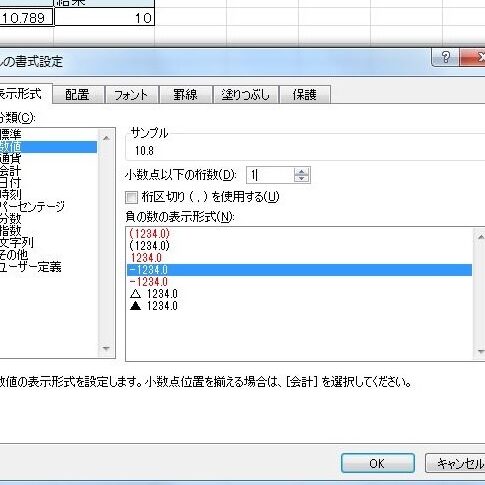
Excelで切り捨ての書式設定を行う方法について説明します。切り捨て機能は、Excelで数値を表示する際に、小数点以下の桁数を指定して、余分な桁を切り捨てることができる機能です。これは、データの表示形式を整理するために非常に便利な機能であり、例えば会計や統計など、精度が重要な分野でよく使用されます。本記事では、切り捨ての書式設定を行う具体的な手順を解説し、さらに、切り捨て機能を効果的に活用するためのヒントも紹介します。
Excelで切り捨ての書式設定をする方法
Excelで切り捨ての書式設定を行うことで、数値を指定した桁数で切り捨てることができます。これは、例えば金額や数量を単純化する際に非常に便利です。以下では、切り捨ての書式設定を行う方法を詳しく説明します。
切り捨ての書式設定の基本
切り捨ての書式設定を行うためには、まずセルを選択し、右クリックから「セルの書式設定」を選びます。その後、表示されるウィンドウで「数値」タブを選択し、「カテゴリ」から「数値」を選びます。そして、右側の「桁数」のセクションで「小数点以下の位数」を指定しましょう。これにより、数値は指定した桁数で切り捨てられます。
| ステップ | 操作 |
|---|---|
| 1 | セルを選択する |
| 2 | 右クリックで「セルの書式設定」を選ぶ |
| 3 | 「数値」タブを選択する |
| 4 | 「カテゴリ」から「数値」を選ぶ |
| 5 | 「小数点以下の位数」を指定する |
切り捨てと四捨五入の違い
切り捨てと四捨五入はどちらも数値を特定の桁数に調整する方法ですが、その挙動は異なります。切り捨ては単純に指定した桁数以下を削除しますが、四捨五入は指定した桁数以下の数値を考慮し、近い方の数値に丸めます。
切り捨ての書式設定の応用
切り捨ての書式設定は、基本的な使い方の他にも、様々な場面で応用できます。例えば、時刻や日付のデータを扱う際にも、切り捨ての書式設定を活用することができます。
切り捨ての書式設定の注意点
切り捨ての書式設定を使用する際には、元のデータが変更されるわけではないという点に注意が必要です。つまり、切り捨ての書式設定はデータの表示を変えるだけで、実際の値には影響を与えません。そのため、計算を行う際には、切り捨て後の値ではなく、元の値が使用されます。
切り捨ての書式設定を解除する方法
切り捨ての書式設定を解除するには、セルを選択し、右クリックから「セルの書式設定」を選びます。その後、表示されるウィンドウで「数値」タブを選択し、「カテゴリ」から「標準」を選びます。これにより、切り捨ての書式設定は解除され、元の表示に戻ります。 Excelで切り捨ての書式設定を使いこなすことで、データの表示を効率的に管理できます。そのため、Excelを使う際には、切り捨ての書式設定を理解し、活用することが重要です。