
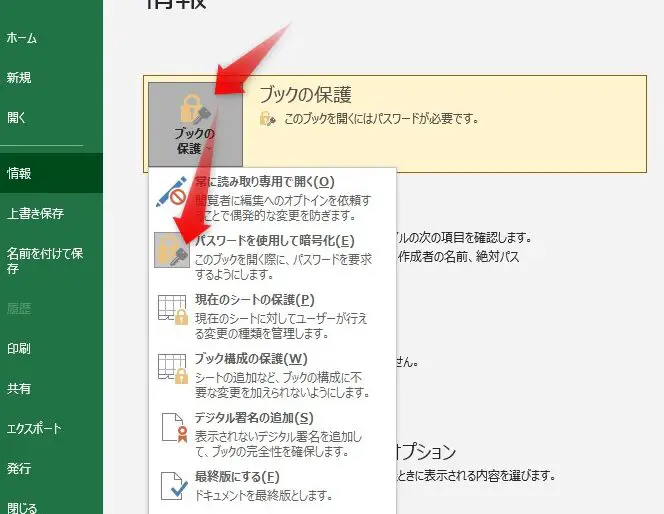
Excelブックには、重要なデータやプライベートな情報が含まれている場合が多いため、その保護は不可欠です。この記事では、Excelブックをパスワードで保護する方法を詳しく説明します。パスワード設定により、許可されていないユーザーによるデータの閲覧や変更を防ぐことができます。また、パスワードの設定方法だけでなく、パスワードの管理やリカバリの方法、さらに高度な保護設定についても言及します。この情報を活用し、貴重なExcelデータを安全に保護しましょう。
Excelブックを保護する方法 – パスワード設定
Excelブックを保護する方法の一つとして、パスワード設定が有効です。この方法を用いることで、重要なデータを不正アクセスから守ることができます。以下に、Excelブックを保護するためのパスワード設定に関する詳細情報と手順を示します。
パスワード設定の種類
Excelでは、ブックを開くときと、ブックの構造やウィンドウを変更するときにパスワード設定ができます。前者は、ブックを開く際にパスワードの入力を求められ、後者はブックの構造やウィンドウを変更する際にパスワードが求められます。
パスワード設定の手順
1. 保護したいExcelブックを開く 2. 「ファイル」タブをクリックし、「情報」を選択 3. 「ブックの保護」をクリックし、「パスワードで暗号化」を選択 4. パスワードを入力し、確認のために再度入力 5. 「OK」をクリックして設定を完了
パスワードの選択と管理
強力なパスワードは、数字、文字、記号を組み合わせて作成し、推測されにくいものを用いることが重要です。また、パスワードは絶対に忘れないよう、安全な場所に記録しておくことをお勧めします。
パスワード設定の解除
パスワード設定を解除するには、ブックを開くために設定したパスワードを入力し、「ファイル」タブをクリック、「情報」を選択、「ブックの保護」をクリック、「パスワードで暗号化」を選択、パスワードを削除し、「OK」をクリックします。
注意点
パスワードを忘れてしまった場合、Microsoftはパスワードの回復や解除を行っていません。パスワードを忘れた場合、データにアクセスできなくなりますのでご注意ください。
| 項目 | 説明 |
|---|---|
| パスワード設定の種類 | ブックを開く際のパスワードと、ブックの構造やウィンドウを変更する際のパスワードの2種類があります。 |
| パスワード設定の手順 | Excelの「ファイル」タブから「情報」を選択し、「ブックの保護」でパスワードを設定します。 |
| パスワードの選択と管理 | 強力なパスワードを設定し、安全な場所に記録しておくことが重要です。 |
| パスワード設定の解除 | パスワードを入力してブックを開き、「ファイル」タブから「情報」を選択し、「ブックの保護」でパスワードを削除します。 |
| 注意点 | パスワードを忘れるとデータにアクセスできなくなるため、注意が必要です。 |
Excelシートにパスワードを設定するにはどうすればいいですか?
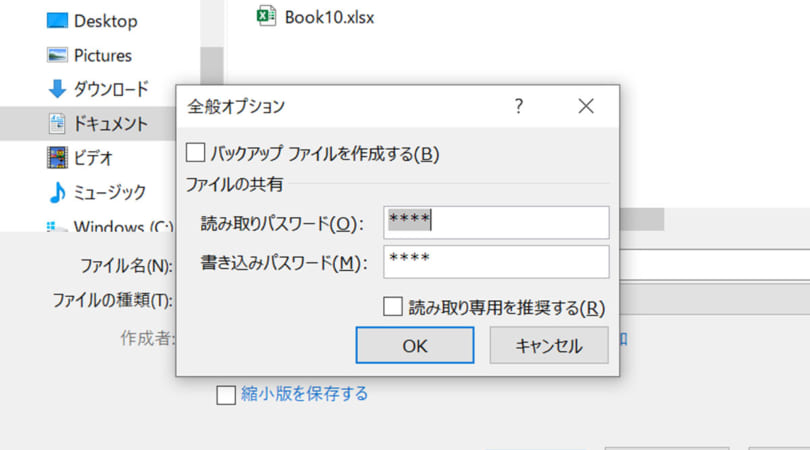
Excelシートにパスワードを設定するには、以下の手順に従ってください。
ワークシートの保護
ワークシートを保護し、パスワードを設定する方法です。
- 保護したいワークシートを開き、[レビュー]タブを選択します。
- [保護]をクリックし、[シートの保護]を選択します。
- [パスワードを使ってシートを保護する]にチェックを入れ、パスワードを入力して[OK]をクリックします。
ワークブックの保護
ワークブック全体を保護し、パスワードを設定する方法です。
- [レビュー]タブを選択し、[保護]をクリックします。
- [ワークブックの保護]を選択し、[構造の保護]にチェックを入れます。
- パスワードを入力し、[OK]をクリックして確定します。
パスワード設定の解除
設定したパスワードを解除する方法です。
- 保護されているワークシートまたはワークブックを開きます。
- [レビュー]タブを選択し、[保護の解除]をクリックします。
- 設定したパスワードを入力し、[OK]をクリックして保護を解除します。
Excelで保護を設定するにはどうすればいいですか?
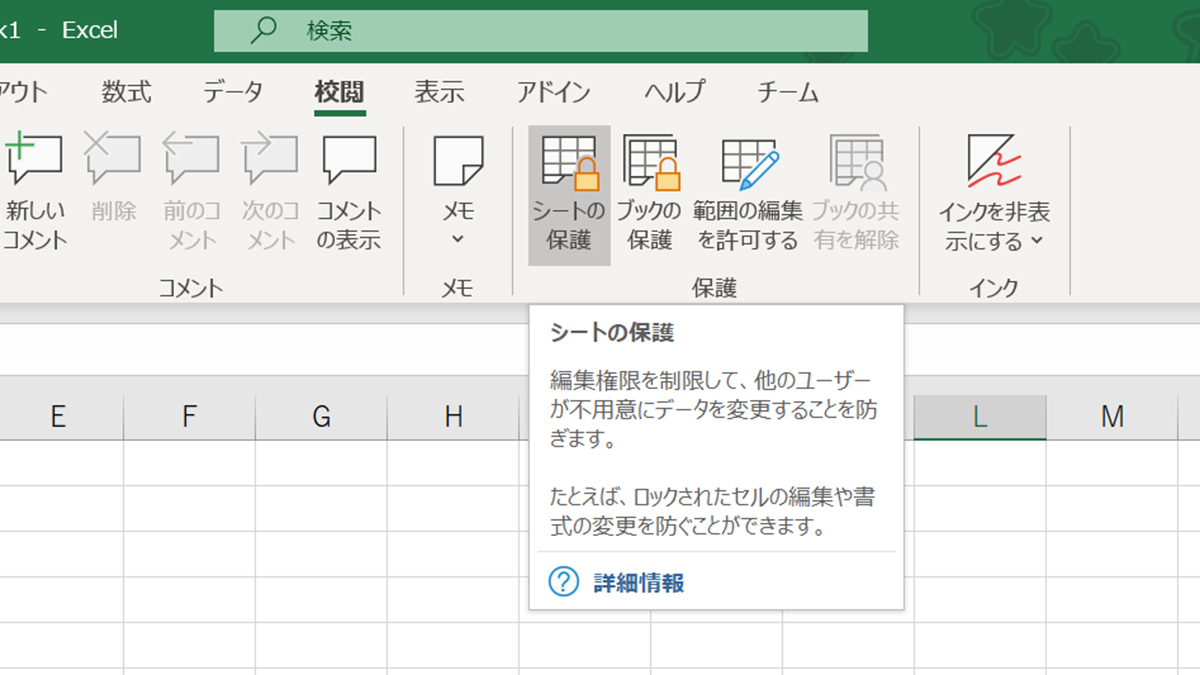
Excelで保護を設定するには、以下の手順に従ってください。
保護の種類
Excelでは、ブックの保護とシートの保護の2種類の保護が設定できます。
- ブックの保護:ブックの構造とウィンドウのサイズや位置を保護します。ファイルを開くパスワードを設定することもできます。
- シートの保護:シートのセルやグラフなどの要素を保護し、変更できないようにします。セルの変更を許可する範囲を設定することができます。
ブックの保護設定
ブックの保護を設定するには、次の手順を実行します。
- 「レビュー」タブを開き、「変更の保護」グループの「ブックの保護」をクリックします。
- 「構造を保護する」と「ウィンドウを保護する」を選択し、必要に応じてパスワードを設定します。
- 「OK」をクリックして保護を適用します。
シートの保護設定
シートの保護を設定するには、次の手順を実行します。
- 保護するシートをアクティブにします。
- 「レビュー」タブを開き、「変更の保護」グループの「シートの保護」をクリックします。
- 「保護のオプション」ダイアログボックスで、保護する要素を選択し、必要に応じてパスワードを設定します。
- 「OK」をクリックして保護を適用します。
Excelでブックの構成を保護するにはどうすればいいですか?
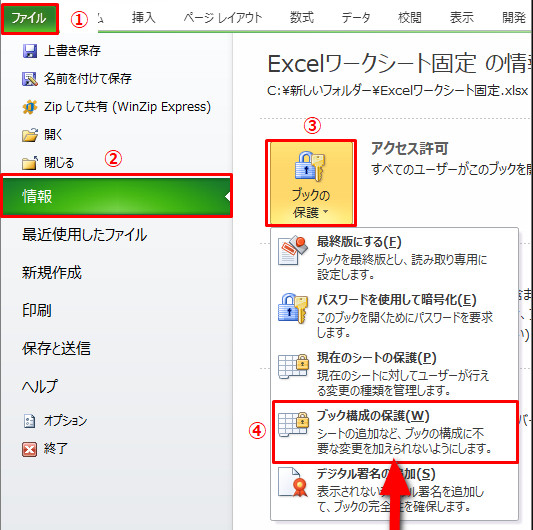
Excelでブックの構造を保護するには、以下の手順に従ってください。
ブックの構造の保護を有効にする
ブックの構造を保護することで、シートの追加、削除、隠れたシートの表示、名前の変更などを制限できます。
- Excelで、保護したいブックを開きます。
- レビュータブをクリックし、ブックの保護を選択します。
- 構造の保護のチェックボックスをオンにし、必要であればパスワードを設定します。
ワークシートの保護
ワークシートの保護は、セルの変更を制限し、重要なデータを保護するために役立ちます。
- 保護したいワークシートを選択します。
- ホームタブにあるセルの書式設定をクリックし、保護タブを選択します。
- 保護されたワークシートでロックするセルにチェックを入れ、パスワードを設定します。
ワークブックの暗号化
ワークブック全体を暗号化することで、不正アクセスからデータを保護することができます。
- ファイルメニューを開き、情報を選択します。
- ブックの保護をクリックし、暗号化とパスワードによる保護を選択します。
- 強力なパスワードを設定し、確認のためにもう一度入力して暗号化を完了させます。
Excelのブックのパスワードを変更するにはどうすればいいですか?
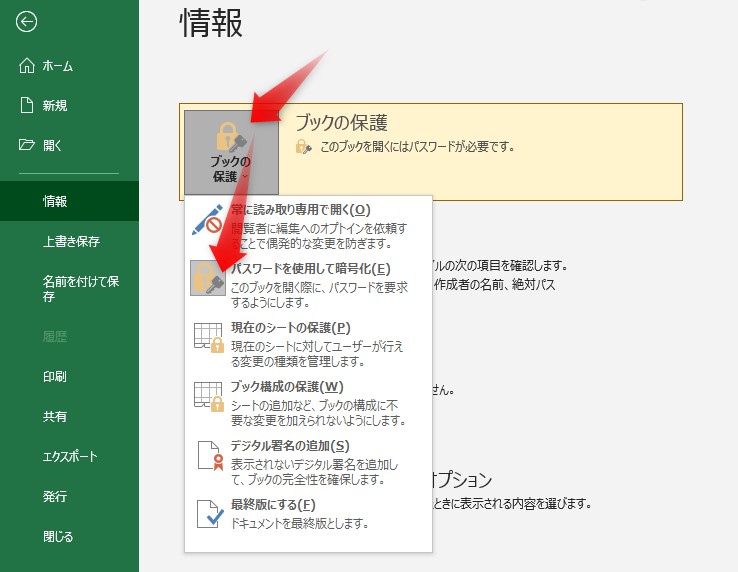
Excelのブックのパスワードを変更するには、以下の手順に従ってください。
パスワード保護されたブックを開く
まず、パスワード保護されたExcelブックを開く必要があります。ブックを開く際にパスワードの入力を求められるので、正しいパスワードを入力してください。
ブックのパスワードを変更する
ブックを開いたら、以下の手順でパスワードを変更できます。
- ファイルメニューを開きます。
- 情報を選択します。
- ブックの保護をクリックします。
- パスワードの変更を選択します。
- 古いパスワード、新しいパスワード、新しいパスワードの確認を入力し、OKをクリックします。
変更されたパスワードでブックを保存する
パスワードの変更が完了したら、ブックを保存して変更を反映させます。次回ブックを開く際は、新しいパスワードを使用してください。
よくある質問
Excelブックを保護するにはどうすればいいですか?
Excelブックを保護するには、パスワード設定を行います。まず、保護したいブックを開き、「レビュー」タブを選択します。そして、「変更の保護」をクリックし、「パスワードでブックを保護」オプションを選択します。パスワードを入力し、確認のためにもう一度入力します。最後に「OK」をクリックして設定を完了します。
Excelブックのパスワードを設定する目的は何ですか?
Excelブックのパスワード設定の主な目的は、データの安全性を確保することです。重要な情報が含まれている場合、権限のないアクセスや意図しない変更を防ぐために、パスワードで保護することが重要です。また、共有する際にも、特定のユーザーだけがアクセスできるように制限できます。
設定したパスワードを忘れてしまった場合はどうしたらいいですか?
設定したパスワードを忘れてしまった場合、公式の方法では回復できません。Excelには、パスワード回復機能はありませんので、第三者のパスワード解除ツールを使用するか、元のデータがあれば、もう一度ブックを作成し直すしかありません。パスワードを忘れないよう、安全な場所に記録しておくことが重要です。
パスワード設定したExcelブックのパスワードを変更するにはどうすればいいですか?
パスワード設定したExcelブックのパスワードを変更するには、まずブックを開くために現在のパスワードを入力します。次に、「レビュー」タブを選択し、「変更の保護」をクリックします。「パスワードでブックを保護」オプションを選択し、新しいパスワードを入力して 確認のためにもう一度入力し、「OK」をクリックして変更を完了します。