
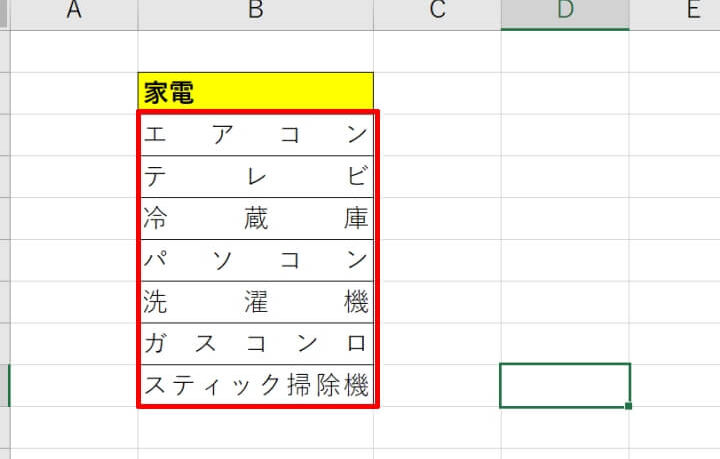
Excelの文字の間隔を調整する方法 – フォントは、Excelユーザーにとって非常に重要なスキルです。Excelシートで文字の間隔を調整することは、データの可読性を向上させ、見やすく整理された文書を作成するのに役立ちます。この記事では、Excelで文字の間隔を調整するためのさまざまな手法を紹介します。また、フォントの選択やサイズの変更など、文字の間隔を調整する際に考慮すべきポイントも解説します。これらの手法をマスターすることで、Excelでの作業がより効率的になり、プロフェッショナルなドキュメントを作成できるようになります。
Excelで文字の間隔を調整する方法 – フォントの設定
Excelでは、文字の間隔を調整することで、より見やすく美しい表やグラフを作成することができます。これは特に、データの表示やプレゼンテーションにおいて重要な要素です。ここでは、Excelで文字の間隔を調整する方法を詳しく解説します。
文字の間隔を調整する目的
文字の間隔を調整する主な目的は、以下の通りです。 1. 読みやすさの向上:文字間のスペースを適切に調整することで、文章の読みやすさが向上します。 2. デザインの改善:文字の間隔を調整することで、表やグラフのデザインを向上させることができます。 3. スペースの最適化:限られたスペース内でより多くの情報を表現することができます。
Excelでの文字の間隔の調整方法
Excelで文字の間隔を調整する方法は以下の通りです。 1. セルの選択:まず、間隔を調整したいセルを選択します。 2. フォント設定の開く:ホームタブのフォントグループにある小さな矢印をクリックして、フォント設定ダイアログボックスを開きます。 3. 文字間隔の調整:フォント設定ダイアログボックスの「文字間隔」タブで、「間隔」を選択し、ドロップダウンリストから望みの間隔を選びます。オプションには「通常」、「広げる」、「狭める」があります。 4. 間隔の微調整:さらに、間隔を微調整するために、「間隔」の下にあるスピン ボックスを使用して、間隔の度合いを指定できます。
| 間隔の種類 | 説明 |
|---|---|
| 通常 | 標準の文字間隔。 |
| 広げる | 文字間のスペースを広げます。 |
| 狭める | 文字間のスペースを狭めます。 |
文字の間隔調整のポイント
文字の間隔を調整する際には、以下のポイントに注意してください。 – 過剰な調整の避け:文字間のスペースを過剰に広げたり狭めたりすると、読みにくくなります。適切なバランスを保ちましょう。 – 一貫性の保持:表やグラフ全体で文字の間隔を一貫させると、プロフェッショナルで整然とした印象を与えます。
フォントの選択と文字の間隔
文字の間隔を調整する際には、フォントの選択も重要です。フォントごとに文字の間隔が異なるため、適切なフォントを選択することで、より効果的な間隔調整が可能です。
文字の間隔調整の実践
実際にExcelで文字の間隔を調整してみましょう。様々なフォントや間隔の設定を試し、最適な設定を見つけることが重要です。また、データの種類やプレゼンテーションの目的によって、最適な間隔は異なりますので、目的に応じて調整を行いましょう。
Excelのセルの文字間隔を調整するには?
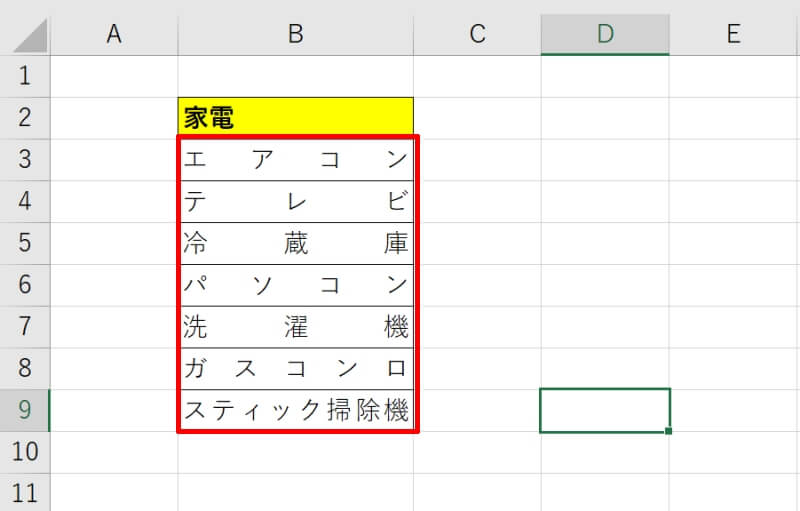
Excelのセルの文字間隔を調整するには、以下の手順に従ってください。
文字間隔の調整方法
Excelのセル内の文字間隔を調整するには、「文字取り込み」機能を利用します。この機能を使用することで、セル内の文字の間隔を調整できるようになります。
- 調整したいセルを選択します。
- 「ホーム」タブの「配置」グループにある「文字取り込み」をクリックします。
- 表示されるオプションから、「文字間隔を縮小」または「文字間隔を拡大」を選択します。
セルの高さと幅の調整
文字間隔だけでなく、セルの高さと幅を調整することも文字の見やすさに影響します。
- 調整したいセルを選択します。
- セルの境界線にカーソルを合わせます。
- カーソルが二重矢印に変わったら、ドラッグしてセルの高さや幅を調整します。
改行の追加
セル内の文字が長い場合、改行を追加することで文字間隔を調整できます。
- 改行を追加したい位置にカーソルを置きます。
- Alt + Enterキーを押して改行を追加します。
- 改行を追加すると、セルの高さが自動的に調整されます。
Excelのテキストボックスの字間を調整するには?

Excelのテキストボックスの字間を調整するには、以下の手順に従ってください。
テキストボックスの作成と文字入力
最初に、テキストボックスを作成し、文字を入力します。
- Excelシート上で、挿入タブをクリックします。
- テキストグループの中から、テキストボックスを選択します。
- シート上にテキストボックスを描画し、任意の文字を入力します。
字間の調整方法
次に、テキストボックス内の字間を調整します。
- 調整したいテキストボックスを選択します。
- ホームタブにあるフォントグループ内の対話式メニューを開きます。
- 文字間隔を選択し、必要な調整を行います。
字間調整のポイント
字間調整を行う際のポイントを以下にまとめます。
- テキストボックスの文字に対して、 NORMAL 、 拡大 、または 縮小 のオプションを選択できます。
- 字間を調整しても、文字数や改行は影響を受けません。
- 字間調整を利用すると、テキストの可読性を向上させることができます。
- padding: テキストボックス内のテキストとボックスの境界との間の余白を設定します。
- margin: テキストボックス自身の外側の余白を設定します。
- これらのプロパティを適切に調整することで、テキストボックスの間隔を目的に合わせてカスタマイズできます。
- rows属性: テキストボックスの高さを調整するために、表示する行数を設定します。
- cols属性: テキストボックスの幅を調整するために、表示する文字数を設定します。
- これらの属性を変更することで、テキストボックスのサイズと間隔を制御することができます。
- getElementById()メソッドやquerySelector()メソッドを使用して、対象のテキストボックス要素を取得します。
- 取得した要素の
styleプロパティを使用して、paddingやmarginなどのCSSプロパティを設定します。 - これにより、実行時にテキストボックスの間隔をプログラムで制御することができます。
- 行番号の間の線にカーソルを合わせます。
- カーソルが縦向きの二重矢印に変わるので、クリックしてドラッグします。
- 行の高さが目的のサイズになるまでドラッグし、リリースします。
- 行番号をクリックして、行全体を選択します。
- ホームタブのセルグループにある書式をクリックし、行の高さを選択します。
- 行の高さダイアログボックスで、目的の高さを入力し、OKをクリックします。
- ワークシート上で、左上のセルをクリックしてワークシート全体を選択します。
- ホームタブのセルグループにある書式をクリックし、行の高さを選択します。
- 行の高さダイアログボックスで、目的の高さを入力し、OKをクリックします。
</ol
テキストボックスの間隔を調整するにはどうすればいいですか?
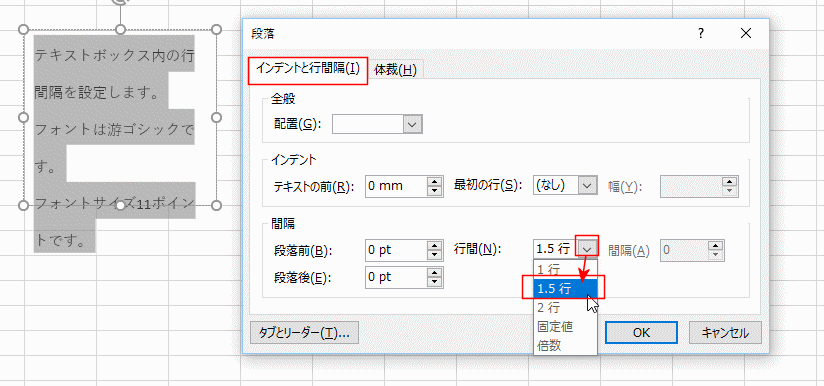
テキストボックスの間隔を調整するには、以下の方法があります。
1. CSSを使用する
CSSのpaddingプロパティやmarginプロパティを使用して、テキストボックスの間隔を調整することができます。
2. HTMLの<textarea>タグを使用する
HTMLの<textarea>タグを使用して、テキストボックスを作成する場合にも、間隔を調整できます。
3. JavaScriptを使用する
JavaScriptを使用して、テキストボックスの間隔を動的に調整することができます。
エクセルの行間隔を広げるには?
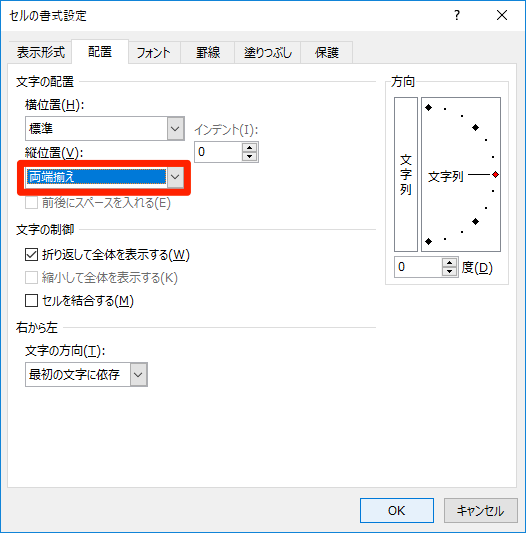
エクセルの行間隔を広げる方法は以下の通りです。
マウスを使用して行の高さを変更する
行の高さを変更する最も簡単な方法は、マウスを使用することです。行番号の間の線にカーソルを合わせ、ドラッグして行の高さを調整します。
行の高さを正確に設定する
行の高さを正確な値で設定するには、セルの書式設定を使用します。
すべての行の高さを一度に変更する
ワークシートのすべての行の高さを一度に変更することができます。
よくある質問
Excelで文字の間隔を調整する方法は何ですか?
Excelで文字の間隔を調整するには、まず目的のセルを選択し、ホームタブにあるフォントグループの文字間隔オプションをクリックします。そこから、狭い、標準、または広いのオプションから選択するか、カスタム値を設定して、文字間隔を調整できます。
Excelでフォントの種類を変更する方法は?
Excelでフォントの種類を変更するには、変更するセルを選択し、ホームタブにあるフォントグループのフォント名ドロップダウンリストから目的のフォントを選択します。この操作で、選択したセルのフォントが変更されます。
Excelで文字の大きさを変更するにはどうすればよいですか?
文字の大きさを変更するには、変更したいセルを選択し、ホームタブのフォントグループにあるフォントサイズドロップダウンリストから目的のサイズを選択するか、直接数値を入力してEnterキーを押します。
Excelで文字の色を変更する方法は?
文字の色を変更するには、変更したいセルを選択し、ホームタブのフォントグループにある文字色ボタンをクリックします。次に表示されるカラーパレットから希望の色を選択することで、選択したセルの文字色が変更されます。